目次
顧客管理概要
登録されているお客様の情報を確認・管理します。用途に合わせて「4つの表示モード」を切り替えて活用できます。
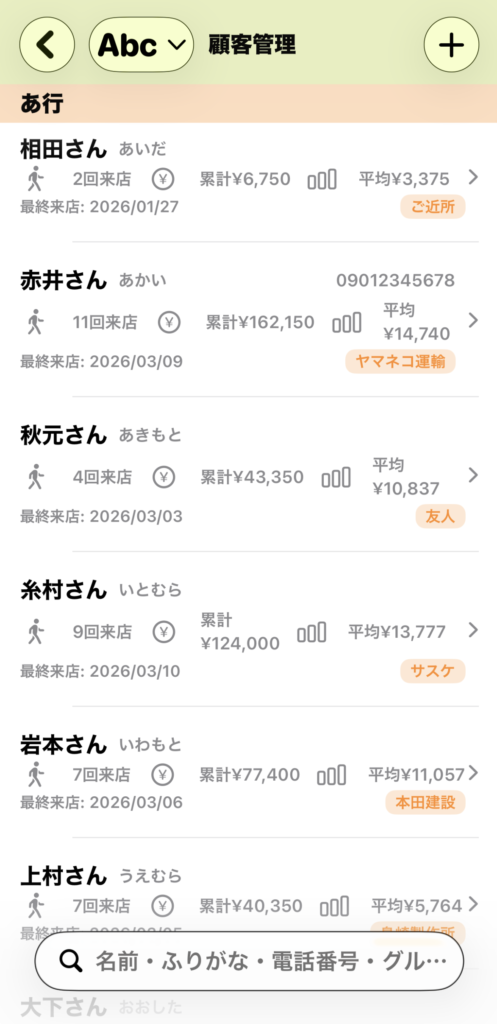
① 新規登録ボタン(画面右上:+)
新しいお客様の情報を追加します。
② 表示モードの切り替え(画面中央上部)
用途に応じて、一覧の表示形式を左上のボタン選択で、以下の4種類から選択できます。
- カスタム順(並び替え可能): 自分の好きな順番で表示するモードです。このモードの時だけ、左側の三本線アイコン(≡)を長押ししてドラッグすることで、自由に順番を入れ替えることができます。
- 50音順: お名前の「ふりがな」順に自動で整列します。
- 来店回数順: 来店が多い順に自動で並びます。どのお客様がよく来てくださっているか一目で分かります。
- グループ順: 「ご近所」「友人」「会社名」など、設定したグループごとにまとめて表示します。
③ 顧客情報の表示内容
一覧画面では、接客に役立つ情報がコンパクトにまとめられています。
- 基本データ: お名前、ふりがな、電話番号。
- 分析データ: 来店回数、累計利用金額、平均単価。
- 最終来店日: 最後にいつご来店いただいたかを確認できます。
- タグ表示: 所属しているグループが右側にラベルで表示されます。
④ 顧客検索(画面下部)
「名前・ふりがな・電話番号・グループ名」のいずれかを入力して、目的のお客様を素早く探し出せます。
新規顧客登録
お客様の情報を新しく登録したり、内容を更新したりします。
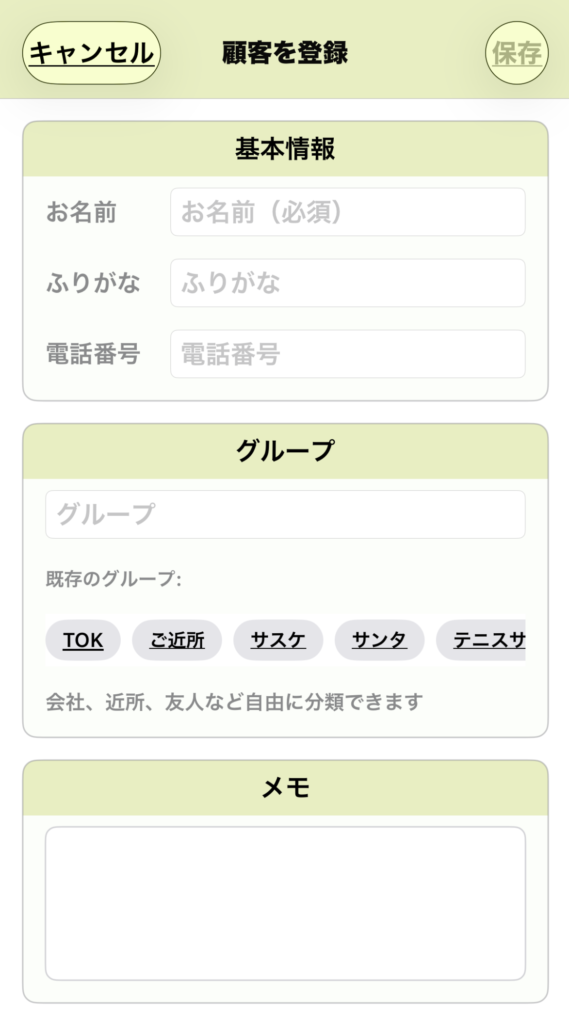
① 基本情報
- お名前(必須): お客様のお名前を入力します。
- ふりがな: 50音順での並べ替えや、検索時に使用します。
- 電話番号: 連絡先を登録しておくと、予約の際などにスムーズに確認できます。
② グループ
お客様を特定のカテゴリー(会社、近所、友人、趣味の集まりなど)で分類できます。
- 新しく作る: 入力欄に新しいグループ名を入力します。
- 既存のグループから選ぶ: 下に表示されている「既存のグループ」ラベルをタップするだけで、簡単に入力欄へ反映されます。
- メリット: グループ分けをしておくと、一覧画面の「グループ順」モードで、同じコミュニティのお客様をまとめて把握できるようになります。
③ メモ
お客様の好みやアレルギー、これまでの会話の内容など、自由に記録できます。
- 活用例: 「いつも〇〇を注文」「奥の座敷が好み」「日本酒に詳しい」など、スタッフ全員で共有したい情報を残しておくと、より手厚いおもてなしが可能になります。
保存: 入力が完了したら、右上の [保存] をタップして登録を完了させてください。
顧客情報の編集・削除
登録済みのお客様情報を変更したり、これまでの来店実績を確認したりします。
顧客管理の一覧画面で、対象顧客をタップすると、顧客編集画面が表示されます。
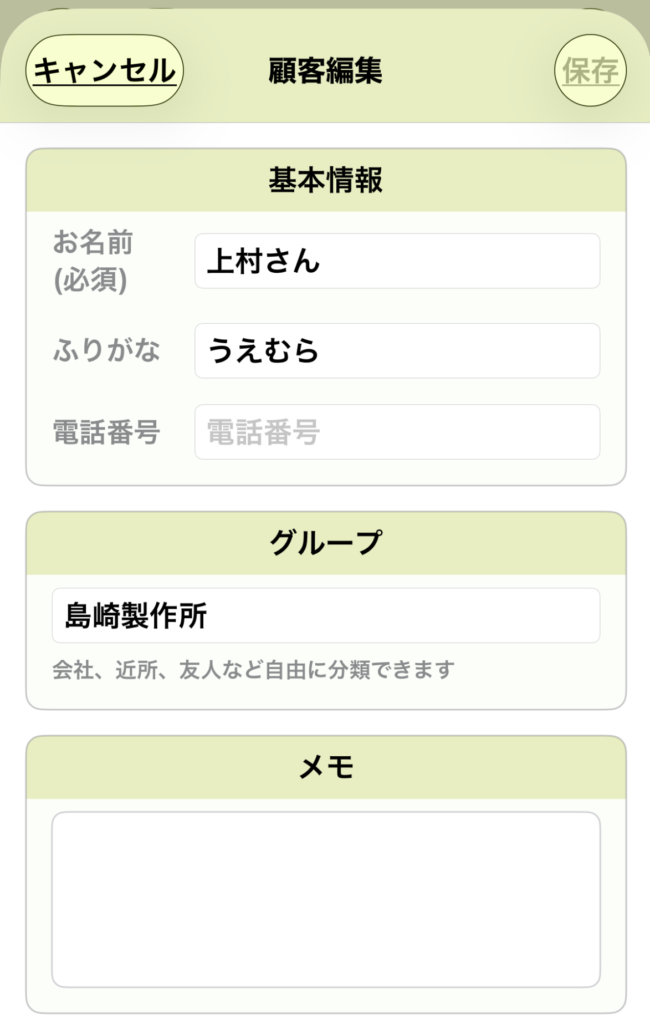
① 基本情報の修正
- 名前、ふりがな、電話番号、グループ、メモの内容をいつでも書き換えることができます。
- 保存: 修正した場合は、右上の [保存] を必ずタップしてください。
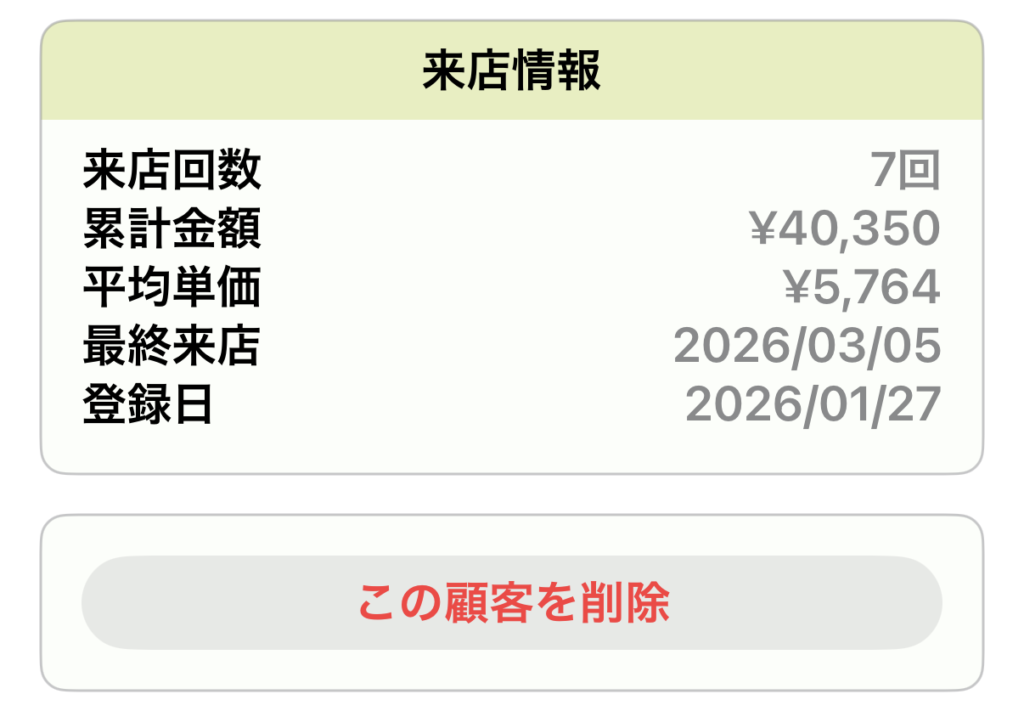
② 来店情報の確認(自動集計)
お会計データに基づいた、そのお客様の利用実績がリアルタイムで表示されます。
- 来店回数: 通算で何回ご来店いただいたか。
- 累計金額: これまでにお使いいただいた合計金額。
- 平均単価: 1回あたりの平均利用金額。
- 最終来店: 最後にご来店いただいた日付。
- 登録日: 初めて顧客として登録した日付。
③ 顧客の削除
- 画面最下部の [この顧客を削除] をタップすると、顧客データが消去されます。
- 注意: 削除すると、これまで蓄積された来店情報(回数や累計金額など)もすべて失われますのでご注意ください。
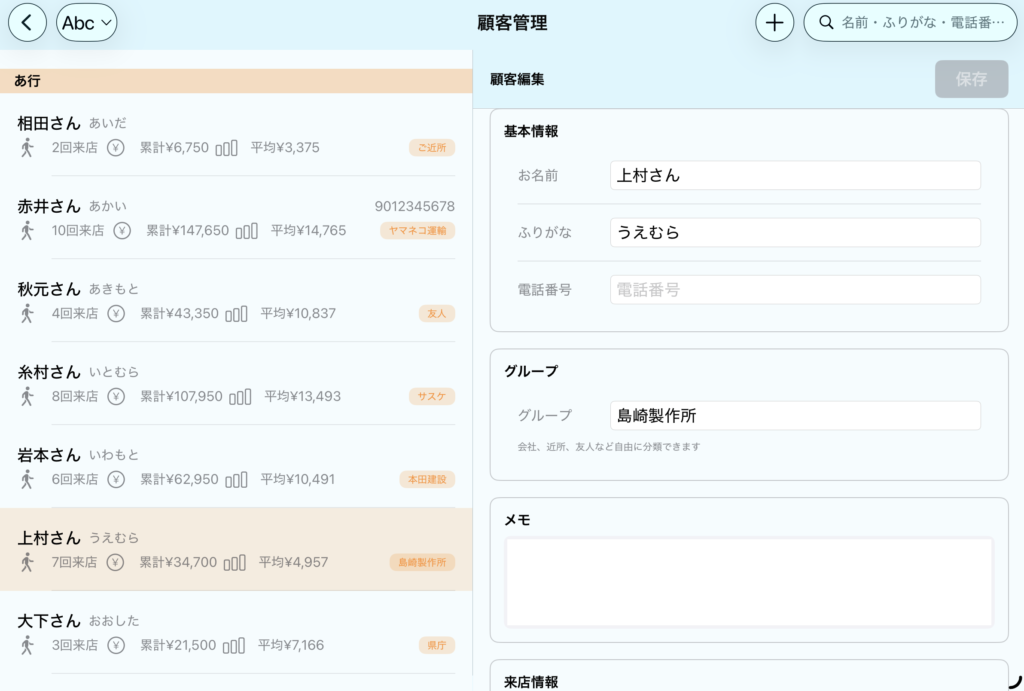
iPad版 顧客管理
iPad版の顧客管理画面は顧客一覧(左側)、顧客編集画面(右側)の2レイアウト構成になっています。
機能はiPhoneと共通ですので、上記説明を参照してください。