データ管理の概要
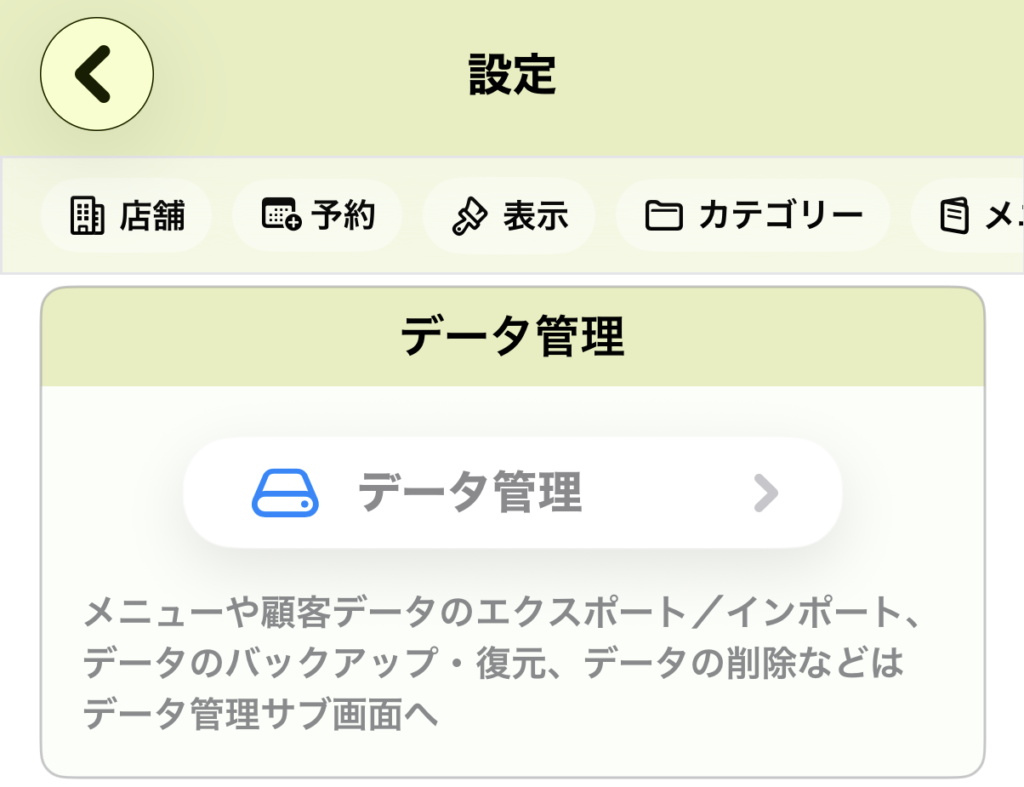
メニュー情報や顧客データのバックアップ、一括登録などを行います。「データ管理」ボタンをタップしてサブ画面へ移動します。(設定画面内に「データ管理」ボタンがあります)
メニューデータ
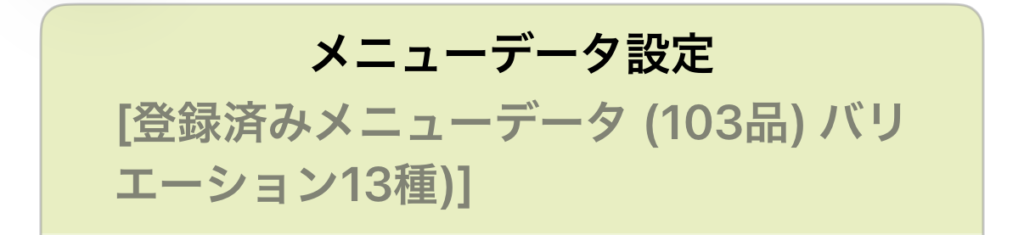
メニューデータ設定タイトル部分に現在登録済みのメニューデータ、バリエーションデータの件数が表示されます。
■ メニューデータのエクスポート/インポート(CSV形式)
メニューやバリエーション(サイズ違いやトッピングなど)のデータをCSVファイルとして書き出したり、読み込んだりできます。
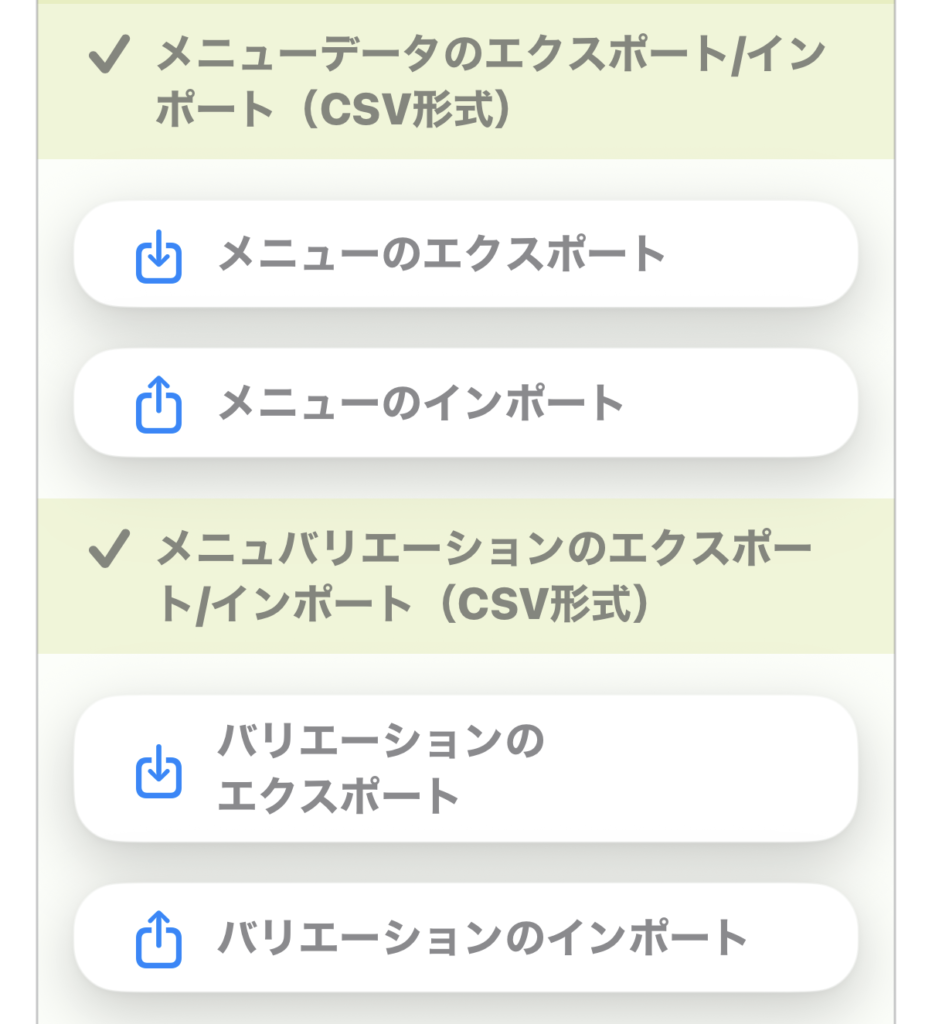
- メニューのエクスポート / インポート
- エクスポート: 現在登録されているメニュー全件をCSVファイルとして保存します。
- インポート: 外部で作ったCSVファイルからメニューを一括登録します。
- バリエーションのエクスポート / インポート
- メニューに紐づくバリエーション情報のみを個別に管理できます。
■ メニューデータの整備
登録されたデータが整理されていない場合、ここでチェックと修正が行えます。
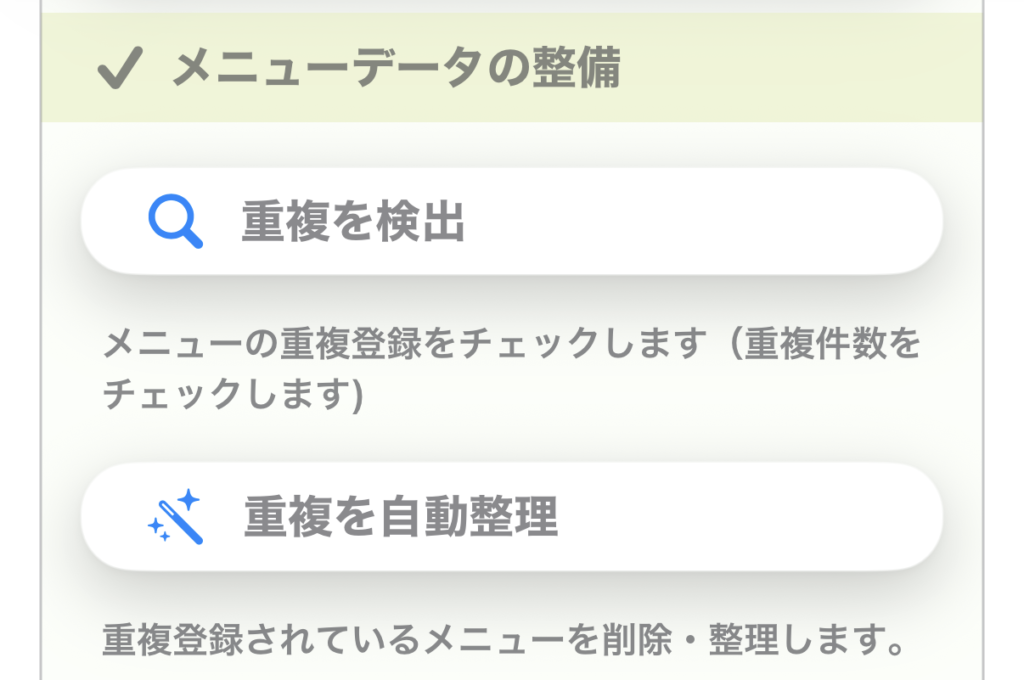
- 重複を検出: 同じ名前のメニューが複数登録されていないか確認します。
- 重複を自動整理: 検出された重複データを自動で削除・統合します。
■ メニュー画像
メニューに表示する料理の画像を一括登録できます。事前に、登録する画像を1つのフォルダに格納しておいてください。
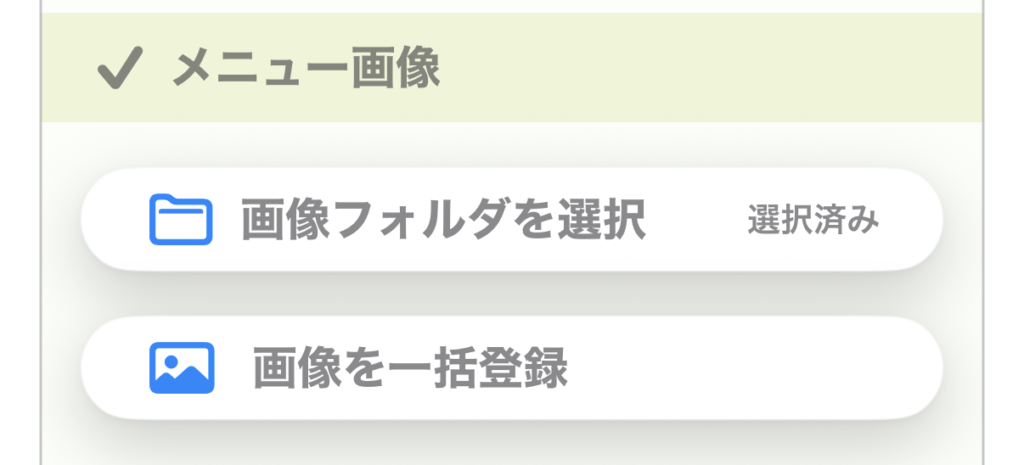
- 画像フォルダを選択: 写真が保存されているフォルダを指定します。
- 画像を一括登録: 選択したフォルダ内の画像を、各メニューへ一括で紐付けます。
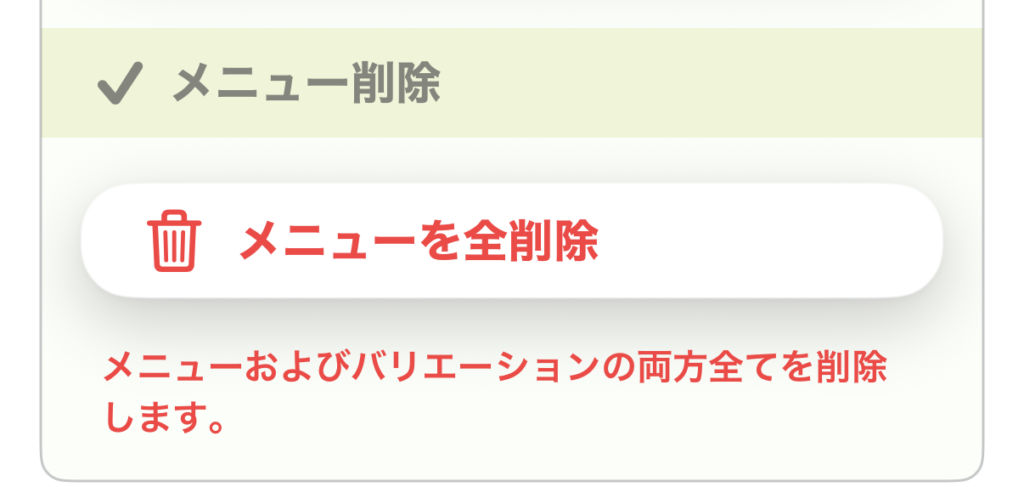
■ メニュー削除
- メニューを全削除: 登録されている全てのメニューとバリエーションを消去します。
- 注意: この操作は取り消せません。新しいメニュー構成に一新する場合のみ使用してください。
顧客マスタデータのエクスポート/インポート
登録されているお客様情報(顧客マスタ)の一括管理を行います。
■ 顧客データの操作
現在登録されている顧客数を確認し、データの書き出しや読み込みができます。
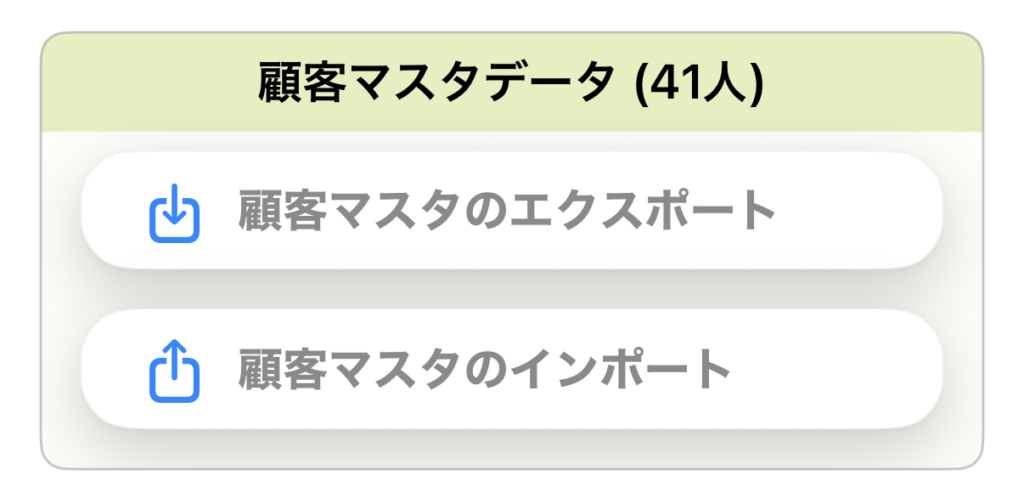
- 顧客マスタのエクスポート
- アプリに登録されているすべてのお客様情報をCSV形式で書き出します。パソコンでの顧客分析や、万が一のためのバックアップとして活用してください。
- 顧客マスタのインポート
- 外部で作成したCSV形式の顧客リストを一括でアプリに取り込みます。
💡 ポイント: インポートを行う際は、指定のフォーマット(列の順番など)に合わせる必要があります。まずは一度「エクスポート」を行い、そのファイルの形式に合わせてデータを作成するとスムーズです。
過去データ管理(削除)
アプリ内に蓄積された古いデータを整理・削除して、端末の空き容量を確保したり動作を軽くしたりすることができます。
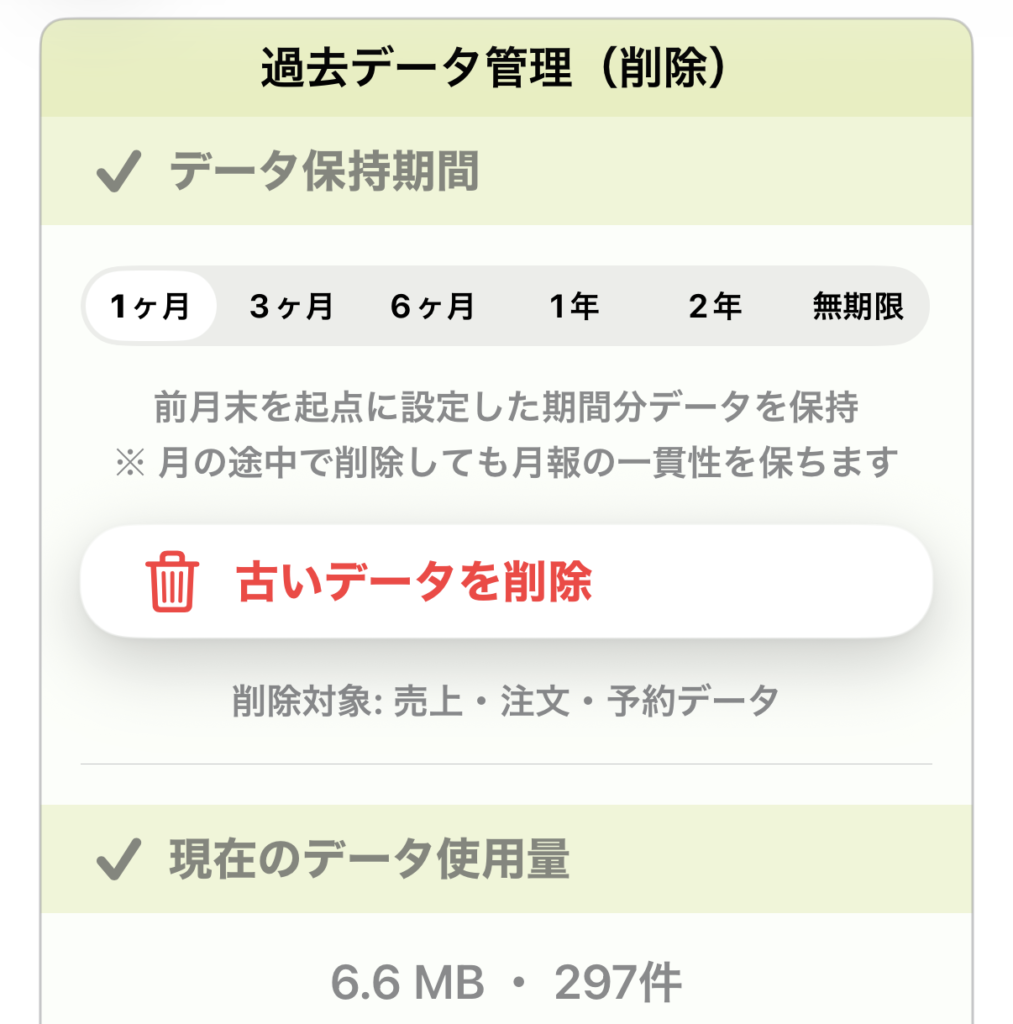
① データ保持期間
どのくらいの期間データを残しておくかを選択します。
- 選択肢: 1ヶ月 / 3ヶ月 / 6ヶ月 / 1年 / 2年 / 無期限
- 基準: 前月末を起点として、設定した期間分のデータを保持します。
- ポイント: 月の途中で削除を実行しても、月報(売上集計など)の一貫性は保たれる仕組みになっています。
② 古いデータを削除
ボタンをタップすると、上記で設定した保持期間よりも古いデータが一括削除されます。
- 削除対象: 売上データ・注文データ・予約データ
- 注意: 一度削除したデータは復元できません。確定申告や長期の分析に必要なデータは、事前にエクスポート(バックアップ)しておくことをおすすめします。
③ 現在のデータ使用量
現在、アプリ内のデータがどのくらいの容量(MB)と件数を使用しているかを確認できます。
- 動作が重く感じた際や、端末のストレージ残量が少なくなった際の目安にしてください。
手動バックアップ
アプリ内のすべてのデータ(データベース全体)をバックアップします。また、バックアップ一覧からリストア(復元)することができます。
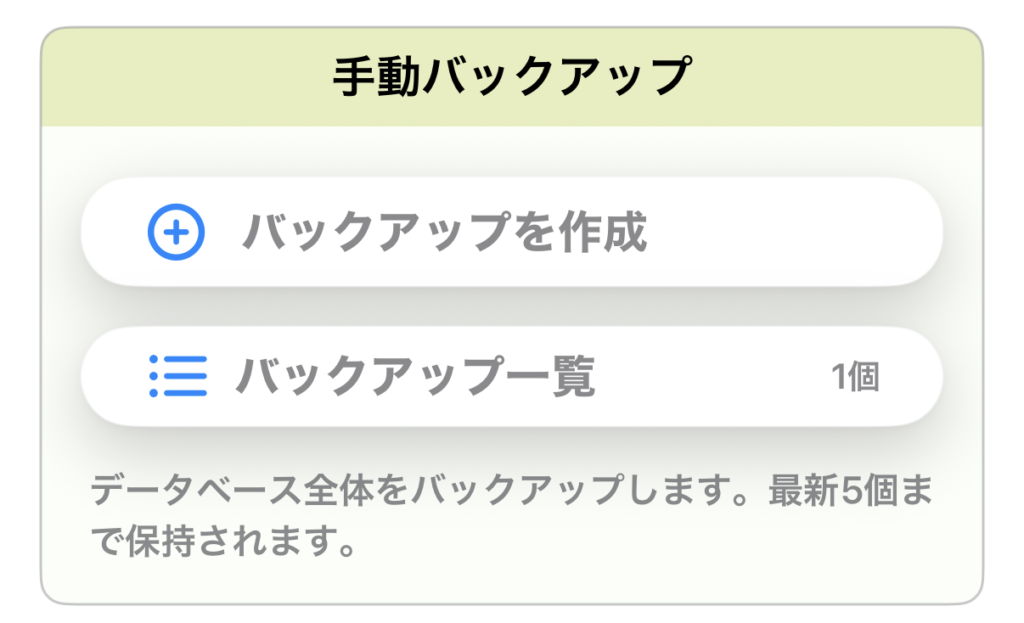
① バックアップを作成
現在の最新データをバックアップファイルとして保存します。
- 操作はボタンをタップするだけで完了します。
- 定期的に実行しておくことで、万が一データが消えてしまった場合でも、バックアップ作成時の状態まで復元することが可能です。
② バックアップ一覧
これまでに作成したバックアップの一覧を確認します。一覧内のバックアップしたデータの復元や削除をすることができます。
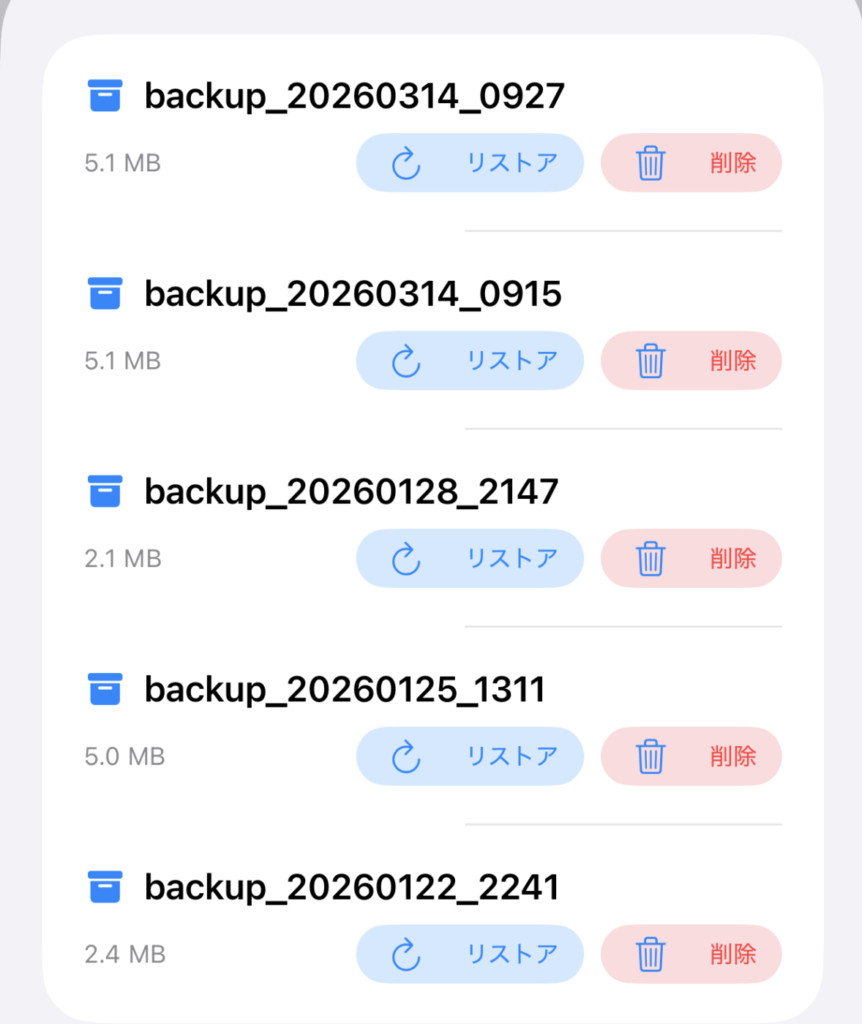
- 保持件数: バックアップは最新の5個まで保持されます。5個を超えると、古いものから順に自動で削除されます。
- リストア:バックアップリストの[リストア]ボタンをタップすると、バックアップデータから復元(リストア)されます。
- 削除:不要なバックアップを削除します。
💡 おすすめのタイミング: 「メニューを大幅に入れ替えた後」や「月末の締め作業が終わった後」など、大切なデータの更新があったタイミングでバックアップを作成しておくことをおすすめします。
- 手動バックアップ: 現在、一時的にアプリ内に保存されます。アプリの誤操作からの復元には有効ですが、端末自体の故障・紛失には対応できません。
- 推奨: 端末の「iPhoneの設定」からiCloudバックアップを有効にしておくか、今後実装予定の「クラウド保存機能」をご利用ください。
freee会計 仕訳インポート用CSV出力 ※近日リリース予定
お店の相棒で登録された会計・レジデータから日毎の売上を集計して、会計仕訳データを出力する機能です。
出力したCSVファイルをfreeeの仕訳インポート機能で、日毎の売上仕訳をfreeeに取り込むことができます。
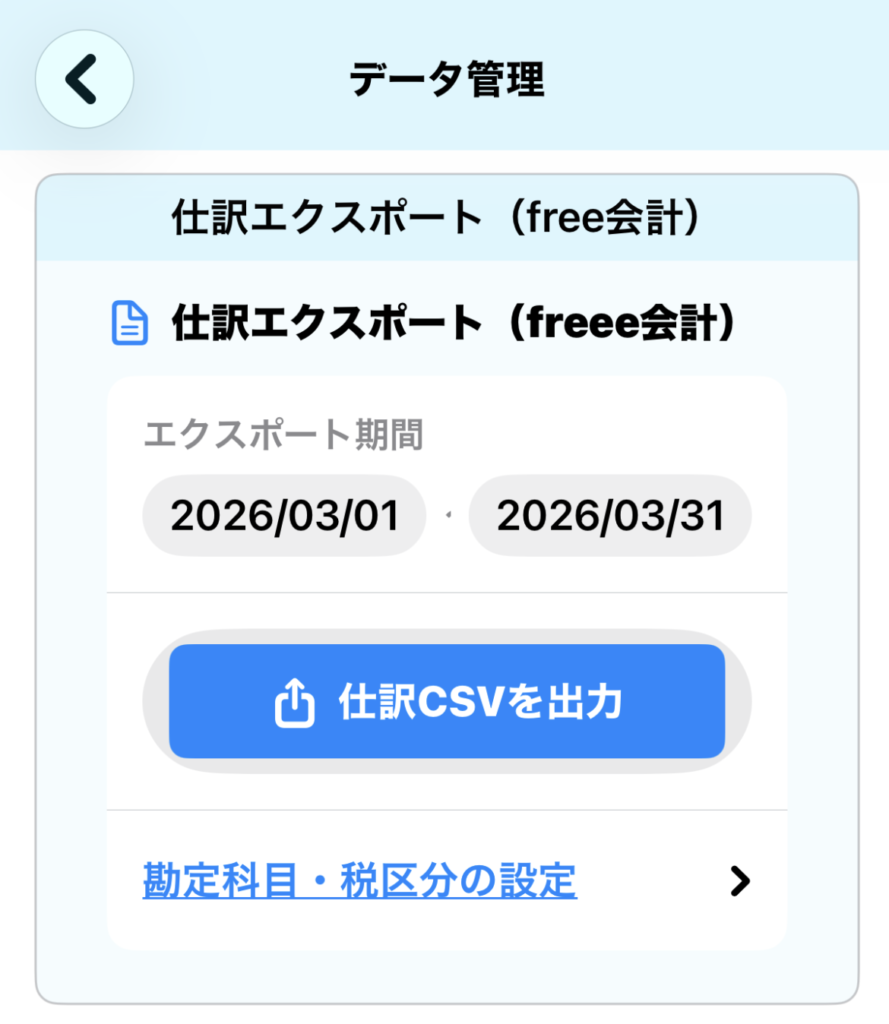
- エクスポート期間:出力したい期間を指定します。
- 仕訳CSVを出力:仕訳データをCSV形式で出力します。
このボタンをタップすると、AirDrop, Message, Mail, メモ, Copy, ファイルに保存、・・・などのボタンが並んだポップアップが表示されますので、ファイルに保存を選択し、iPhone内またはiCloudに保存してください。
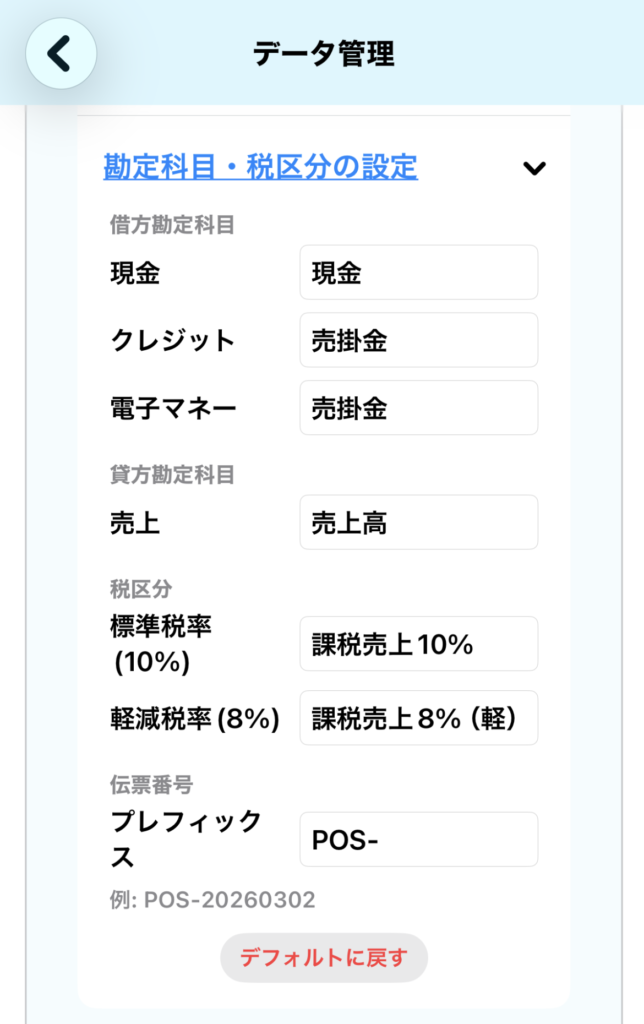
出力する会計仕訳の設定
- 現金:会計の支払方法「現金」で処理した時の借方科目。
- クレジット:会計時の支払方法「クレジット」で処理した時の借方科目。
- 電子マネー:会計時の支払方法「電子マネー」で処理した時の借方科目。
- 売上:貸方科目
- 標準税率(10%):通常の売上の税区分
- 軽減税率(8%):飲食料品の販売、飲食店の場合はテイクアウトのようなケースの売上の税区分
- プレフィックス:freee会計の仕訳インポートでは、伝票番号が必要になります。伝票番号はこのプレフィックス+売上日で出力します。他のシステムなどからもfreee会計にインポートするケースも想定し、お店の相棒から出力された仕訳データであることをfreee会計で見ても分かるようにプレフィックスを付けています。
※freeeで科目の設定変更してなければ、この設定はデフォルトのままでインポート可能です。
データ削除(本番運用開始前のリセット)
お試し運用(テスト入力)期間が終了し、本番の営業を開始する際にデータをクリアするための機能です。用途に合わせて2種類の削除方法があります。
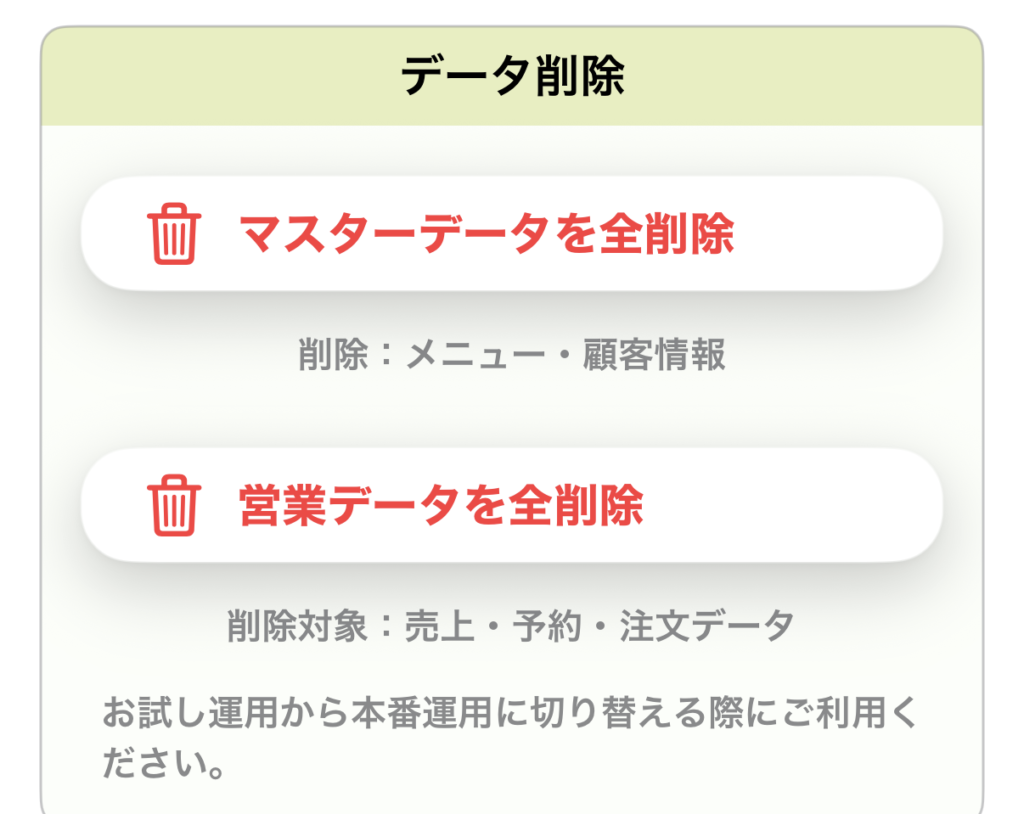
① マスターデータを全削除
お店の「土台」となる情報をすべて削除します。
- 削除対象: メニュー情報、顧客情報
- 活用シーン: テスト用に適当に登録したメニューや顧客リストを一新し、ゼロから正しく登録し直したい場合に使用します。
② 営業データを全削除
日々の「動き」に関する情報をすべて削除します。
- 削除対象: 売上データ、予約データ、注文データ
- 活用シーン: メニューや顧客情報はそのまま残し、テスト中に入力した架空の売上や予約履歴だけを消去して、本番初日の状態に戻したい場合に使用します。
⚠️ 重要: これらの操作で削除されたデータは元に戻すことができません。 本番運用開始後に誤って実行しないよう、十分にご注意ください。