目次
概要
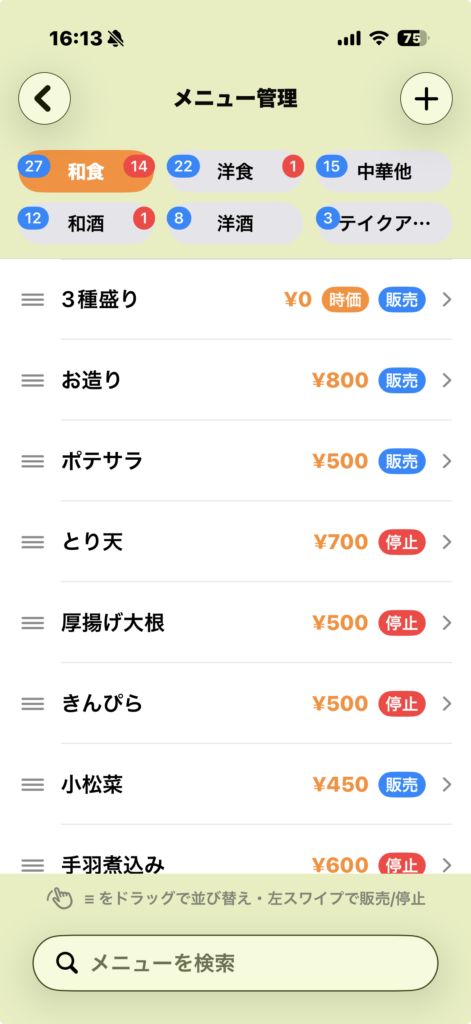
お店のメニューを登録・編集・整理するメイン画面です。カテゴリーごとに商品を分類し、販売状況をひと目で把握できます。
① 新規登録ボタン(画面右上:+)
新しいメニューを追加します。タップするとメニューの詳細登録画面が開きます。
② カテゴリー選択エリア
画面上部のチップ形式のボタンで、表示するカテゴリーを切り替えます。
- 数字の意味: 左側の青い数字は「登録済み商品数」、右側の赤い数字は「現在販売停止中の商品数」を示しています。
- カテゴリーをタップすると、そのジャンルのメニューだけが下に一覧表示されます。
③ メニュー一覧エリア
登録されている商品がリスト形式で表示されます。
- 販売 / 停止: 現在の販売状況を示します。青い「販売」はオーダー可能、赤い「停止」は品切れ等の状態です。販売/停止の切り替えは左スワイプすると、販売中の場合「停止」ボタンが、販売停止中の場合「販売」ボタンが表示されますので、切り替えが可能です。
- 時価ラベル: 価格が固定されていない商品には「時価」ラベルが表示されます。
- 並べ替え: 左側の 三本線アイコン(≡)をドラッグ すると、オーダー画面での表示順を自由に入れ替えられます。
- クイック操作: リストを 左スワイプ することで、詳細を開かずに「販売 / 停止」の切り替えが可能です。
④ メニュー検索(画面下部)
登録数が増えても、ここから商品名で素早くメニューを絞り込むことができます。検索はカテゴリー横断して、全体で検索します。
2. メニューの新規登録
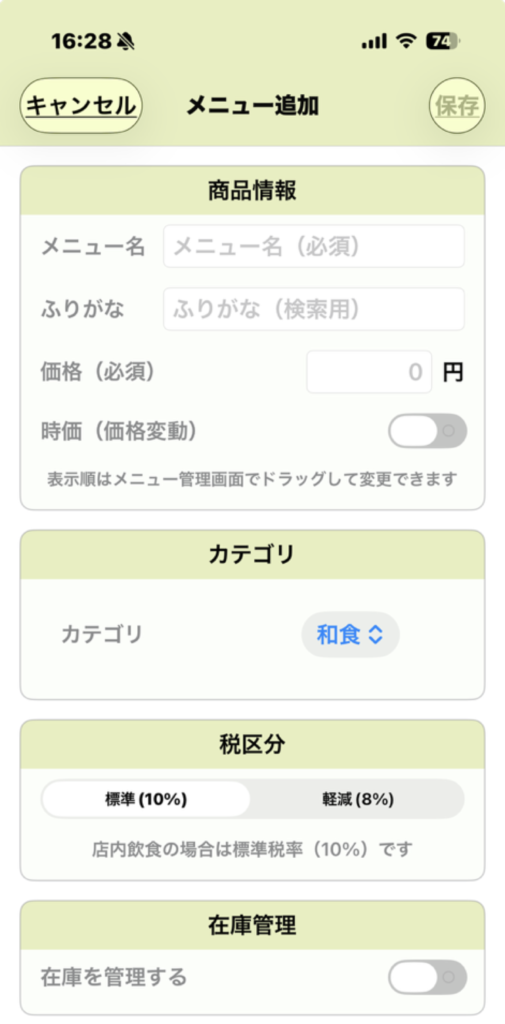
新しいメニューを追加したり、既存の内容を変更したりします。
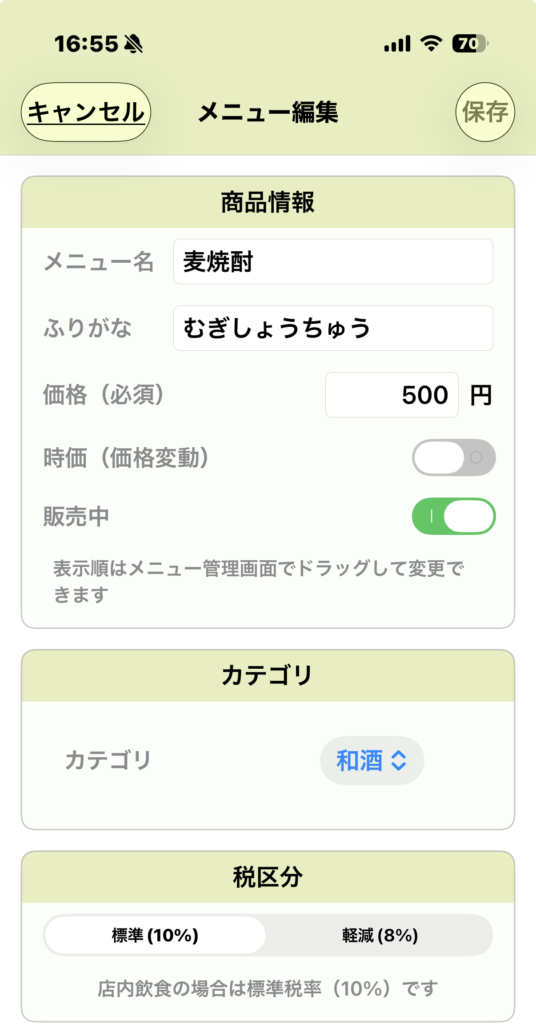
① 商品情報
- メニュー名(必須): 注文画面やレシートに表示される商品名を入力します。
- ふりがな: 検索用のふりがなを入力します(ひらがな・カタカナ)。
- 価格(必須): 商品の販売価格を入力します。
- 時価(価格変動): 日によって価格が変わるメニューの場合は、スイッチを ON にします。これにより、注文ごとにお会計画面で価格を入力できるようになります。
② カテゴリ
- 商品を分類するカテゴリーを選択します。あらかじめ作成したカテゴリーの中から選んでください。
③ 税区分
- 標準(10%): 店内飲食などの標準税率を適用します。
- 軽減(8%): テイクアウトなどの軽減税率を適用します。
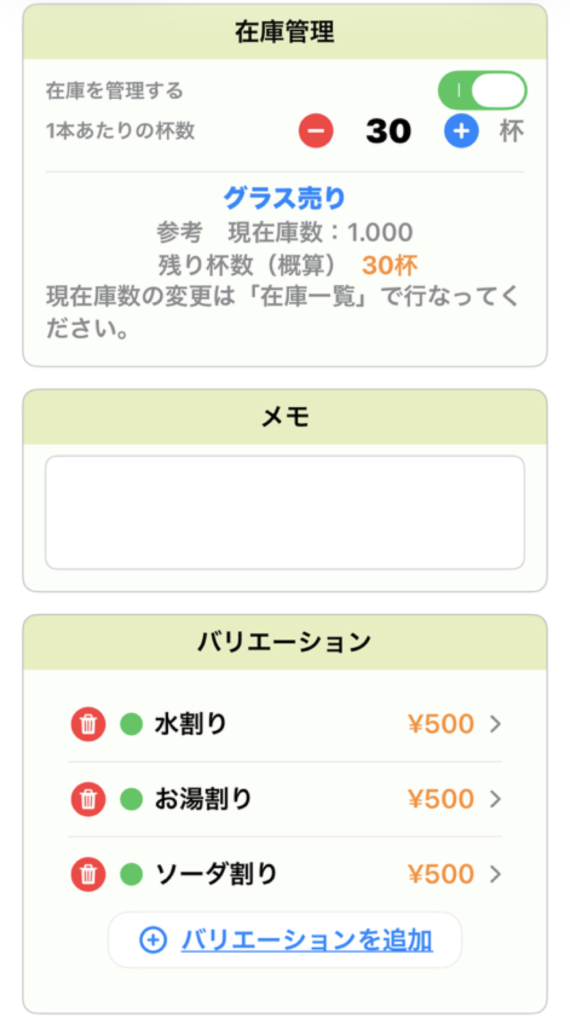
④ 在庫管理
- スイッチを ON にすると、限定メニューなどの「残り杯数」を管理できるようになります。
⑤ メモ
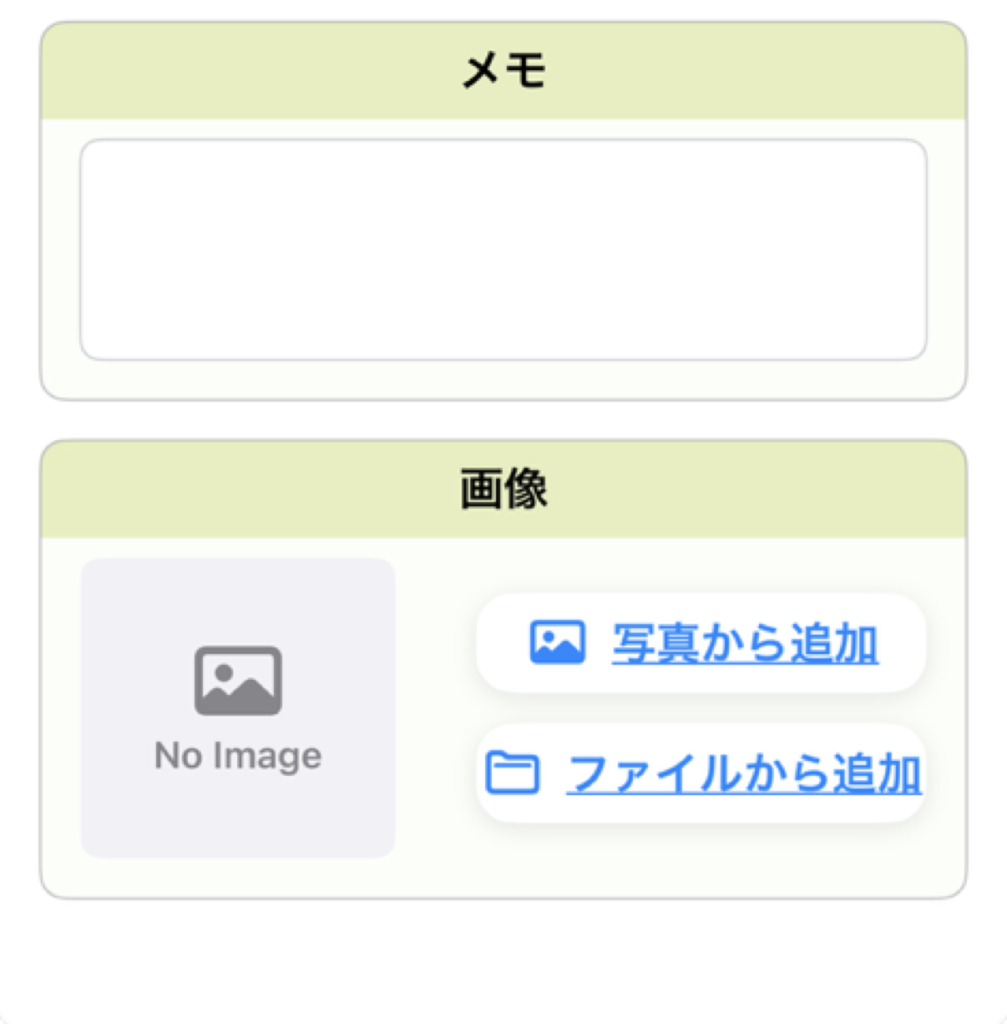
- 調理の注意点や、品切れの代替案など、スタッフ間で共有したいメモを入力できます。
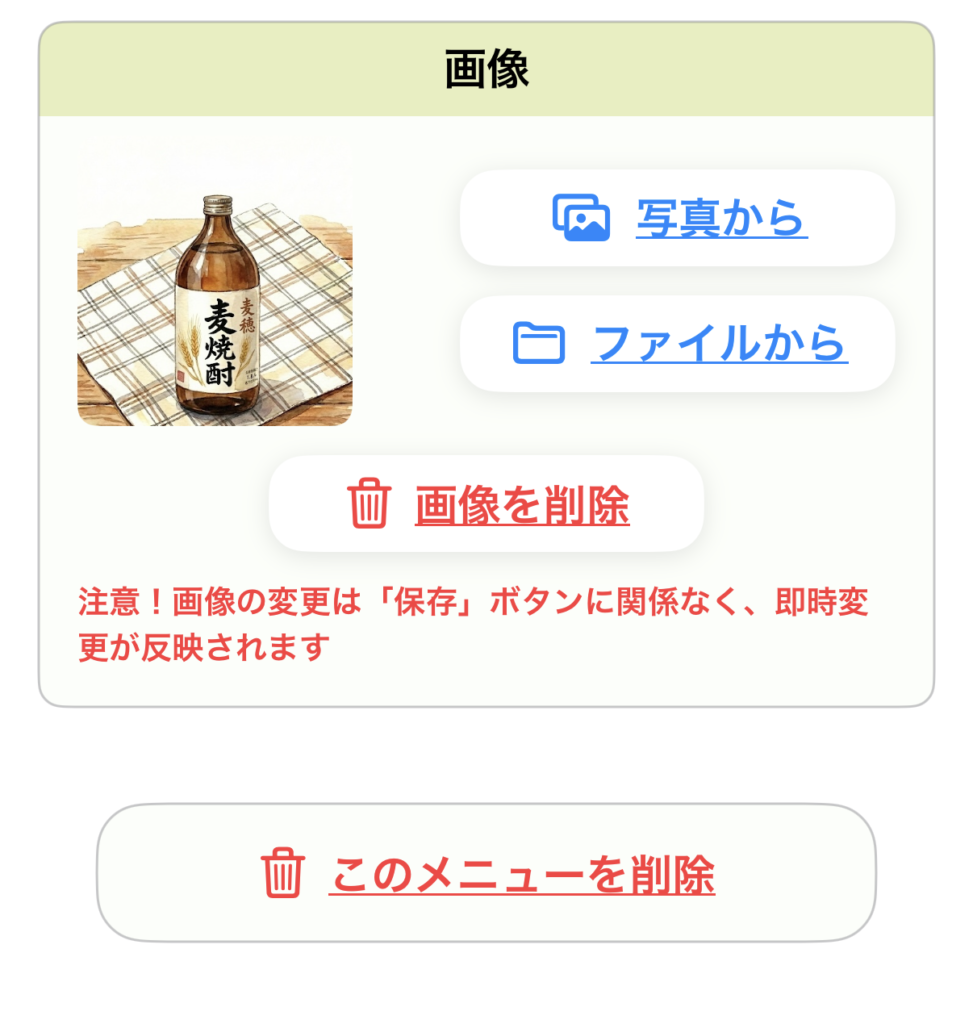
⑥ 画像
- 写真から追加: iPhone/iPad内の写真ライブラリから画像を選択します。
- ファイルから追加: 端末内の「ファイル」アプリから画像を選択します。
- ヒント: 料理の写真を設定しておくと、オーダー画面が華やかになり、直感的な操作が可能になります。
最後に: すべての入力が終わったら、右上の [保存] をタップして完了です。
3. メニューの変更・詳細設定
登録済みのメニューをタップして、内容の修正やより詳細な設定(在庫数やバリエーション)を行います。
① 編集画面を開く
「メニュー管理」の一覧画面から、変更したいメニューをタップします。
② 基本情報の修正
- メニュー名・価格など: 必要に応じて書き換えます。
- 販売中スイッチ: OFF にすると、メニュー選択画面で非表示になります。
③ 在庫管理(杯数設定)
「在庫を管理する」を ON にすると、お酒などの「1本あたりの取れ高」を管理できます。
- 1本あたりの杯数: 720ml瓶から何杯分提供できるかなどを設定します。1を設定すると、1本での販売となります(ワインのボトル売りなど)。
- 残り杯数(概算): 現在の在庫数に基づいた、提供可能な残り杯数が自動表示されます。
- ヒント: 在庫管理ONに設定しておくと、在庫が0になると、オーダーメニュー選択時にアラートが出るようになります。(在庫管理設定が必要)
④ バリエーション設定
同じメニューで「飲み方」や「トッピング」などの選択肢がある場合に使用します。
- バリエーションを追加: 「水割り」「お湯割り」「ソーダ割り」など、提供スタイルを登録します。
- 価格設定: 飲み方によって価格が変わる場合(例:ソーダ割りは550円など)も個別に対応可能です。
- 削除: 赤いゴミ箱アイコンをタップして削除します。
⑤ 画像の変更・削除
- 画像の追加/変更: 「写真から」または「ファイルから」新しい画像を選びます。
- 注意: 画像の変更・削除は、右上の保存ボタンを押す前でも 即座に反映 されます。
⑥ メニューの削除
- 画面最下部の [このメニューを削除] をタップすると、メニューデータが完全に消去されます。
保存: 修正が終わったら、必ず右上の [保存] をタップして変更を確定させてください。
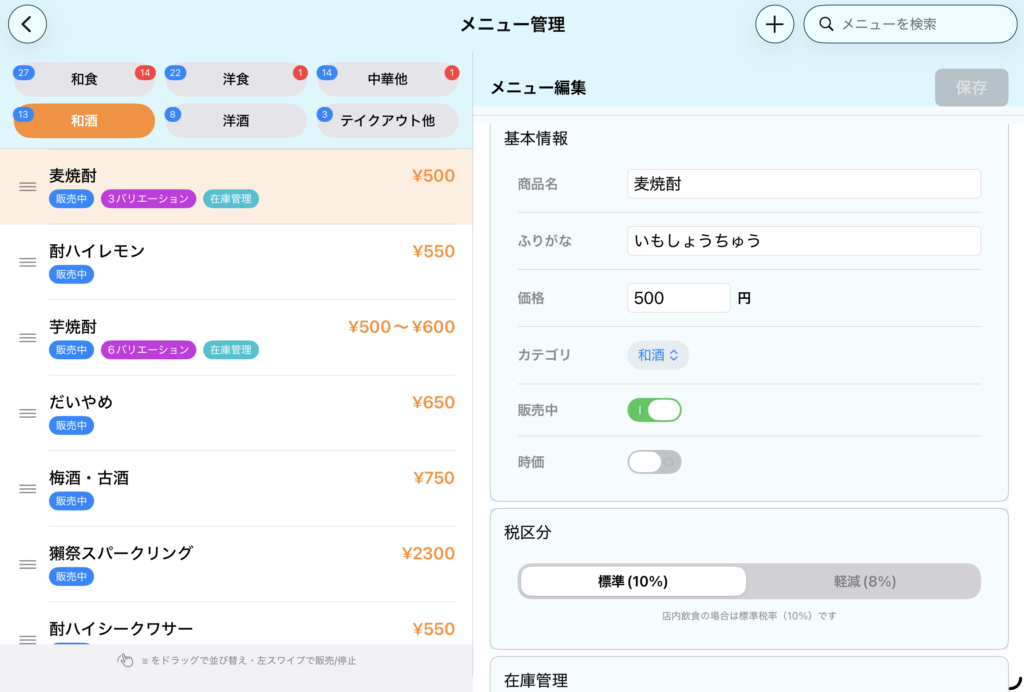
iPad版 メニュー管理
iPad版のメニュー管理画面はメニュー一覧(左側)、メニュー編集画面(右側)の2レイアウト構成になっています。
機能はiPhoneと共通ですので、上記説明を参照してください。