目次
予約スケジュール表
座席ごとの予約状況をタイムライン形式で確認できます。空席状況が直感的にわかるため、電話応対中などの素早い対応をサポートします。
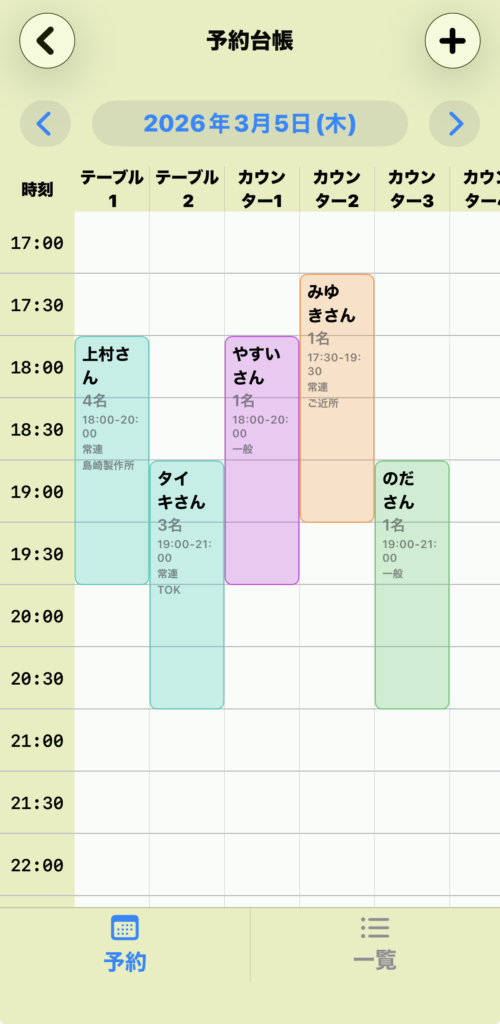
① 日付選択(画面上部)
- 中央の日付: タップするとカレンダーが表示され、特定の日付へ移動できます。
- 左右の矢印(< >): 1日前、または1日後のスケジュールへ切り替えます。
② 予約スケジュール表(タイムライン)
設定画面で登録した「予約枠(座席)」と「営業時間」に基づいた表が表示されます。
- 縦軸: 時刻(設定した時間単位で区切られます)。
- 横軸: 各座席(テーブルやカウンターなど)。
- カラーブロック: 予約が入っている時間帯が色付きで表示されます。
- ブロック内には「お名前」「人数」「利用時間」「グループ名」などが表示され、詳細を開かなくても概要がわかります。
③ 表示モードの切り替え(画面下部)
- 予約(カレンダーアイコン): 現在のタイムライン形式で表示します。
- 一覧(リストアイコン): その日の予約を時系列のリスト形式で確認できます。
④ 新規予約の登録
- 「+」ボタン: 画面右上のボタンから新規予約を登録できます。
- 枠をタップ: スケジュール表の空いている枠(セル)をタップすることでも、その時間・座席を指定した状態でスムーズに新規登録画面へ進めます。
新規予約登録・編集
電話や店頭で受けた予約を登録します。スケジュール画面の空き枠をタップすると、座席と時間が指定された状態でこの画面が開きます。
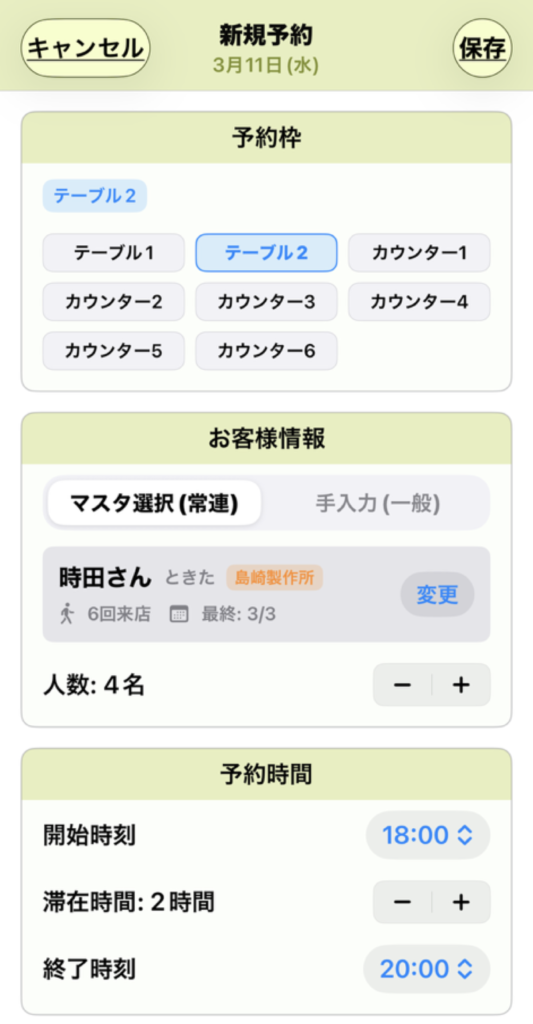
① 予約枠
- 予約を入れる座席(テーブルやカウンター)を選択します。
- スケジュール画面から直接タップして開いた場合は、その座席が選択された状態になります。
② お客様情報
お客様のタイプに合わせて、登録方法を選べます。
- マスタ選択(常連): 登録済みの顧客マスタからお客様を選択します。選択すると、過去の来店回数や直近の来店日、所属グループなどの情報が表示され、お迎えの準備に役立てられます。
- 手入力(一般): 初めてのお客様や、マスタ登録しない場合の情報を直接入力します。
- 人数: 「+ / -」ボタンで予約人数を設定します。
③ 予約時間
- 開始時刻: 予約の開始時間を選択します。
- 滞在時間: 予定している滞在時間を設定します。
- 終了時刻: 開始時刻と滞在時間から自動で計算されます。
- もちろん、終了時刻を直接指定して調整することも可能です。
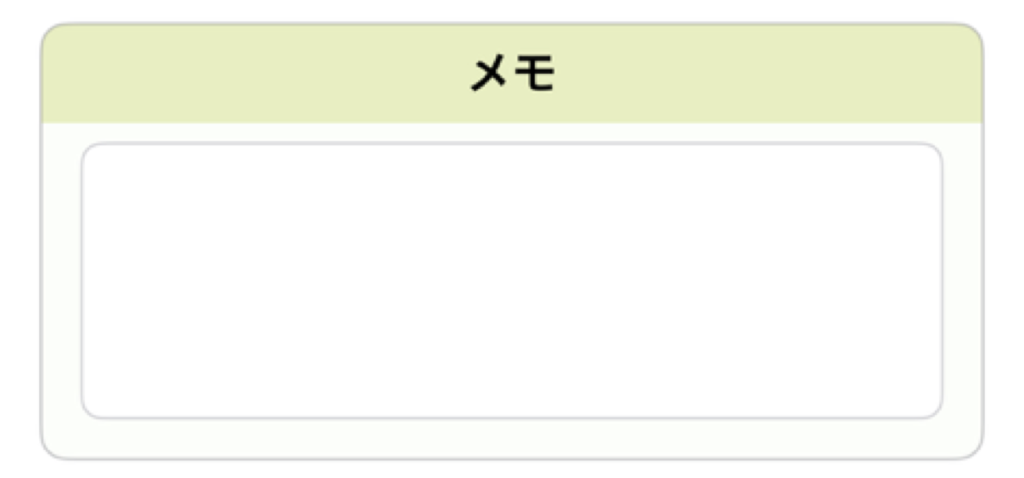
④ メモ
- 「お祝いのケーキ持ち込みあり」「苦手な食べ物あり」など、当日のスタッフに伝えたい補足事項を入力します。
保存: 内容を確認し、右上の [保存] をタップすると、スケジュール表に予約ブロックが反映されます。
予約一覧
登録された予約をリスト形式で確認・管理します。予約一覧から来店ステータスに変更すると、オーダー管理画面に遷移し、すぐに注文を登録できます。
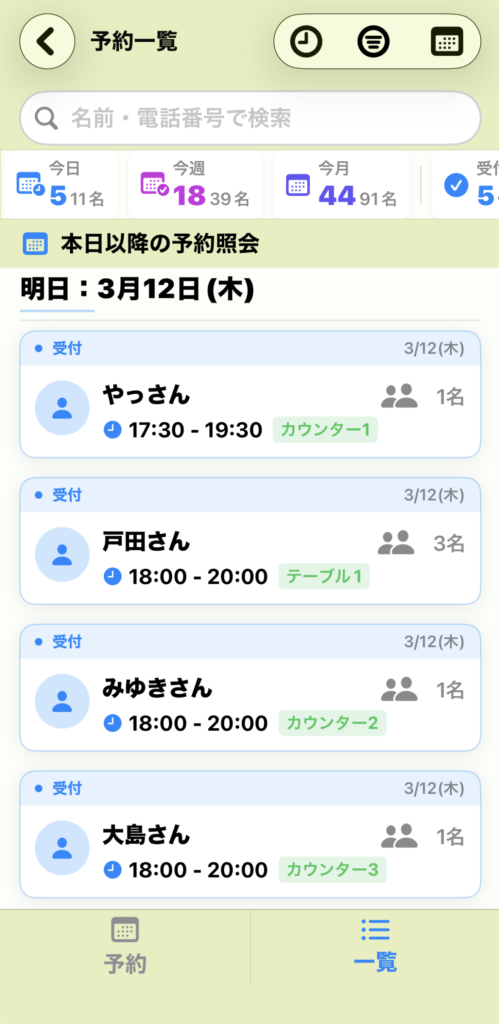
① 予約の検索と集計
- 検索窓: 名前や電話番号を入力して、特定の予約を素早く探し出せます。
- 集計チップ(検索窓の下): 「今日」「今週」「今月」の予約件数と合計人数を自動集計して表示します。
- 横にスクロールすることで「受付中」「来店済み」「キャンセル」といったステータス別の件数も確認可能です。
② 表示の絞り込み(画面右上:3つのアイコン)
- 過去予約の照会(時計): 過去の予約履歴を確認したい時に使用します。
- フィルター(三本線): 「ステータス(受付・来店・キャンセル)」や「座席(カウンター・テーブル)」を指定して表示を絞り込みます。
- 日付フィルター(カレンダー): 特定の日の予約だけを抽出します。
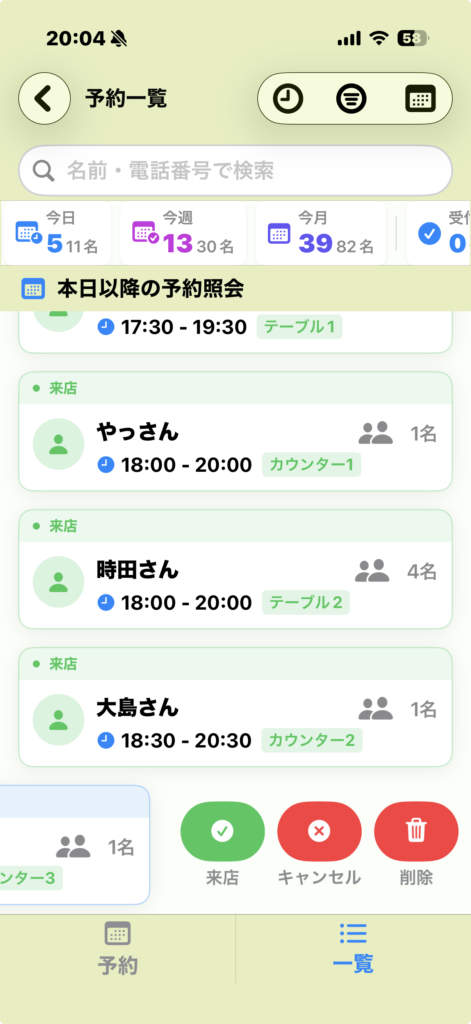
③ 予約リストの操作とステータス変更
予約は時間順に並んで表示されます。リストを 左にスワイプ することで、以下のクイック操作が可能です。
- 来店(緑): お客様が到着された際にタップします。
- 💡 重要連携: 「来店」に変更すると、自動的にオーダー管理画面へ移動し、該当する座席にオーダー(ヘッダ情報)が作成されます。 そのままスムーズに注文入力へ移れます。
- キャンセル(赤): キャンセルの処理を行います。
- 削除(ゴミ箱): 予約データそのものを削除します。
Point: 来店ステータスへの変更をオーダー登録の起点にすることで、二重入力の手間を省き、スムーズなご案内が可能になります。
iPad版 予約スケジュール表&予約一覧
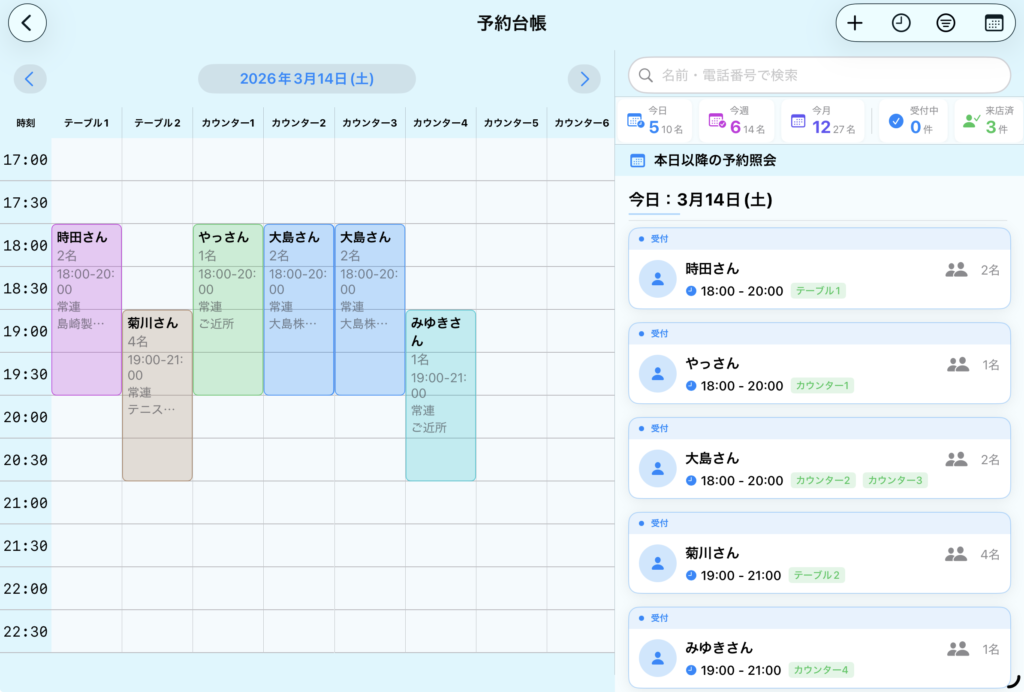
iPad版は予約スケジュール表(左側)と予約一覧(右側)の2レイアウト構成になっています。
機能はiPhoneと共通ですので、上記説明を参照してください。
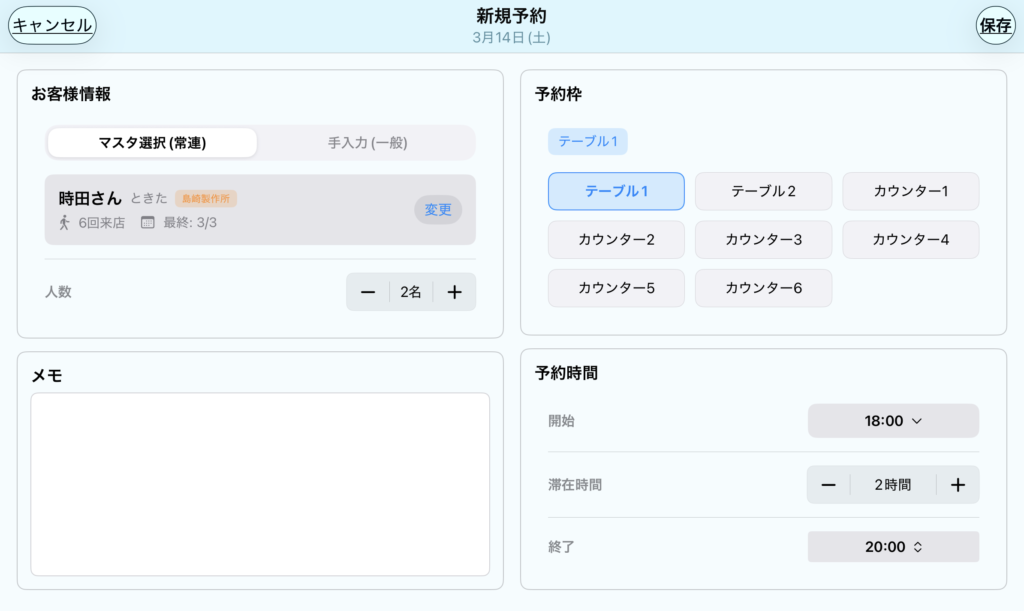
iPad版 新規予約登録
機能はiPhoneと共通ですので、上記説明を参照してください。