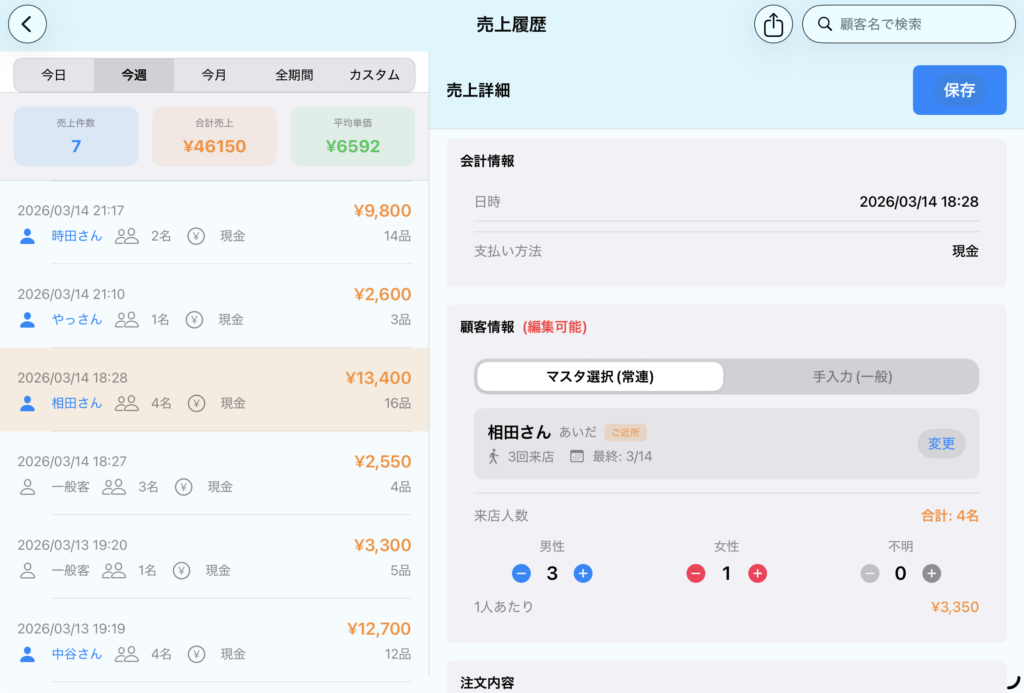
過去に行ったお会計の履歴を一覧で確認します。期間を指定して売上の推移を把握したり、特定のお客様の支払い状況を調べたりすることができます。
目次
売上履歴の一覧
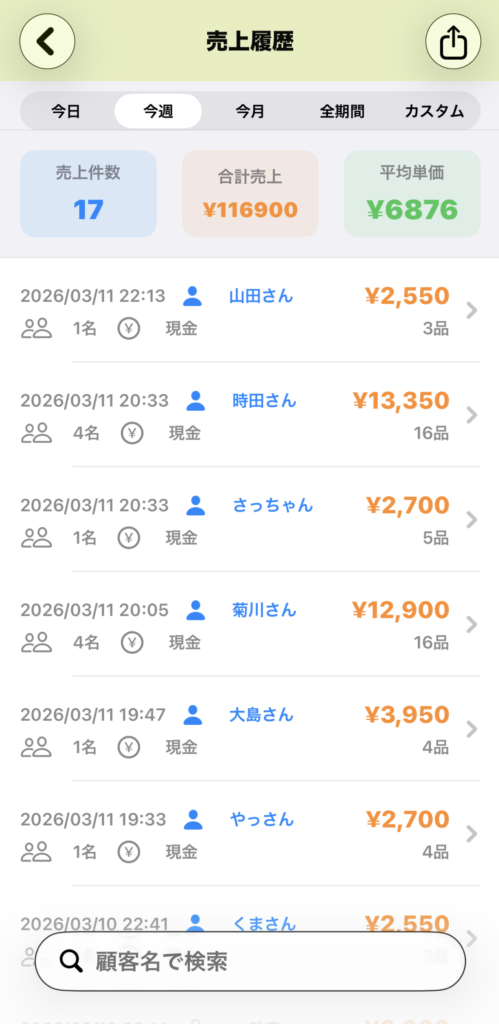
① 期間の絞り込みと集計
画面上部のタブを切り替えて、表示する期間を選択します。
- 今日 / 今週 / 今月 / 全期間 / カスタム
- 選択した期間に合わせて、**「売上件数」「合計売上」「平均単価」**が自動計算され、上部に大きく表示されます。
② 履歴の検索と一覧
- 検索窓(画面下部): 顧客名を入力して、特定のお客様の過去の利用履歴を素早く抽出できます。
- 履歴リスト: 会計日時、顧客名、支払い方法(現金など)、合計金額、品数が表示されます。詳細を確認したい行をタップすると、**「売上詳細」**画面へ移動します。
③ 売上データのCSV出力(画面右上:共有アイコン)
表示されている期間の売上明細を、CSV形式のファイルとして書き出すことができます。
- 操作方法: 画面右上の 共有ボタン(上矢印アイコン) をタップします。iOSの共有シートが開くので、iCloud Driveに保存したり、メールやAirDropでパソコンへ送信したりできます。
- パソコンでの活用: 書き出したファイルは Excel や Google スプレッドシートなどで開くことが可能です。
- 詳細な分析: メニューごとの売上傾向をグラフ化したり、時間帯別の客数を分析したりして、新メニューの開発やシフト調整の判断材料に活用できます。
- 帳簿作成: 毎月の売上集計を会計ソフトに取り込むための元データとして利用でき、事務作業の負担を大幅に軽減できます。
売上詳細
選択した会計の明細を確認し、一部情報の修正やレシートの再発行を行います。
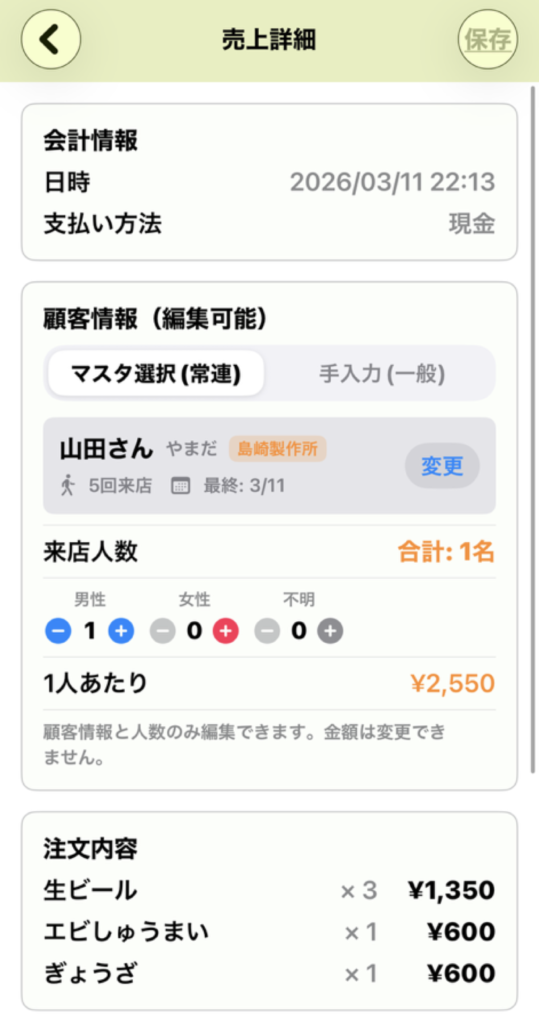
① 情報の確認と修正(顧客・人数)
お会計が完了した後でも、以下の情報は修正が可能です。
- 顧客情報: 「一般のお客様として会計したけれど、実は常連の山田さんだった」という場合などに、マスタから選び直すことができます。
- 来店人数: 男女別の人数を後から正確な数字に修正できます。
- 注意: 金額や注文内容を後から変更することはできません。
② 注文内容と金額の内訳
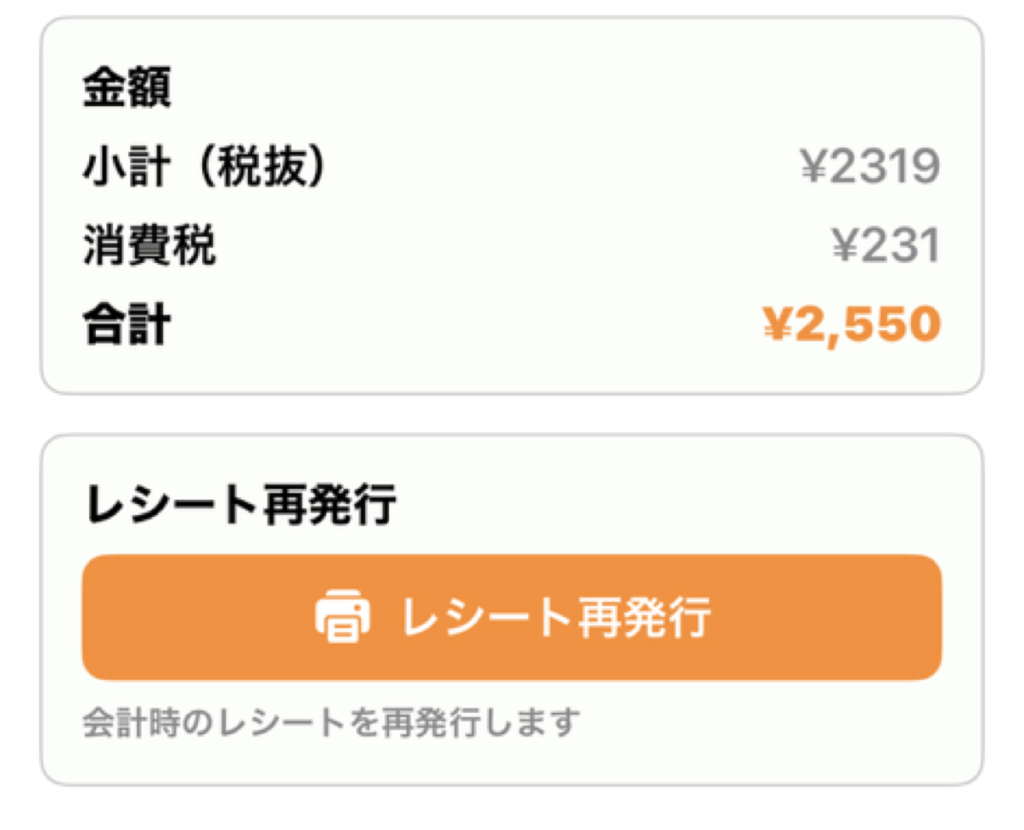
- その時にお買い上げいただいたメニュー名、数量、小計、および消費税の内訳が表示されます。
③ レシート再発行
- [レシート再発行] ボタンをタップすると、接続されているプリンターから再度レシートを出力します。
- お客様から「レシートをなくしてしまったので、もう一度ほしい」と言われた際や、予備の控えが必要な際にご活用ください。
保存: 顧客情報や人数を修正した場合は、右上の [保存] を忘れずにタップしてください。
iPad版 売上一覧、売上詳細
iPad版の売上履歴画面は、売上一覧(左側)と売上詳細(編集)(右側)の2レイアウト構成になっています。
機能はiPadと共通ですので、上記説明を参照してください。