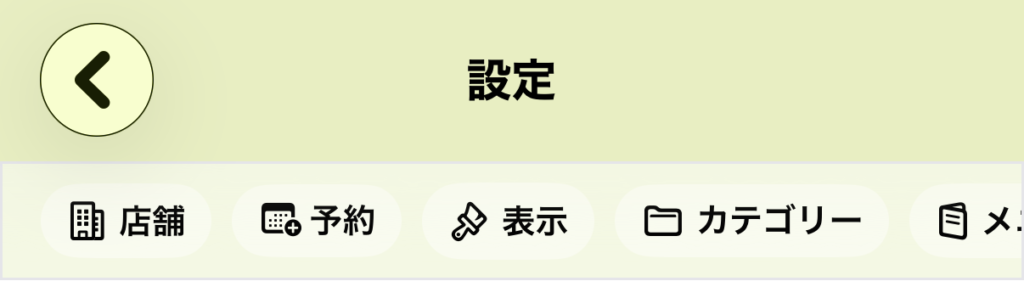
設定インデックスメニュー
インデックスメニュー(横スクロール型)により、各設定項目に素早くアクセスできます。
2. 全体表示設定
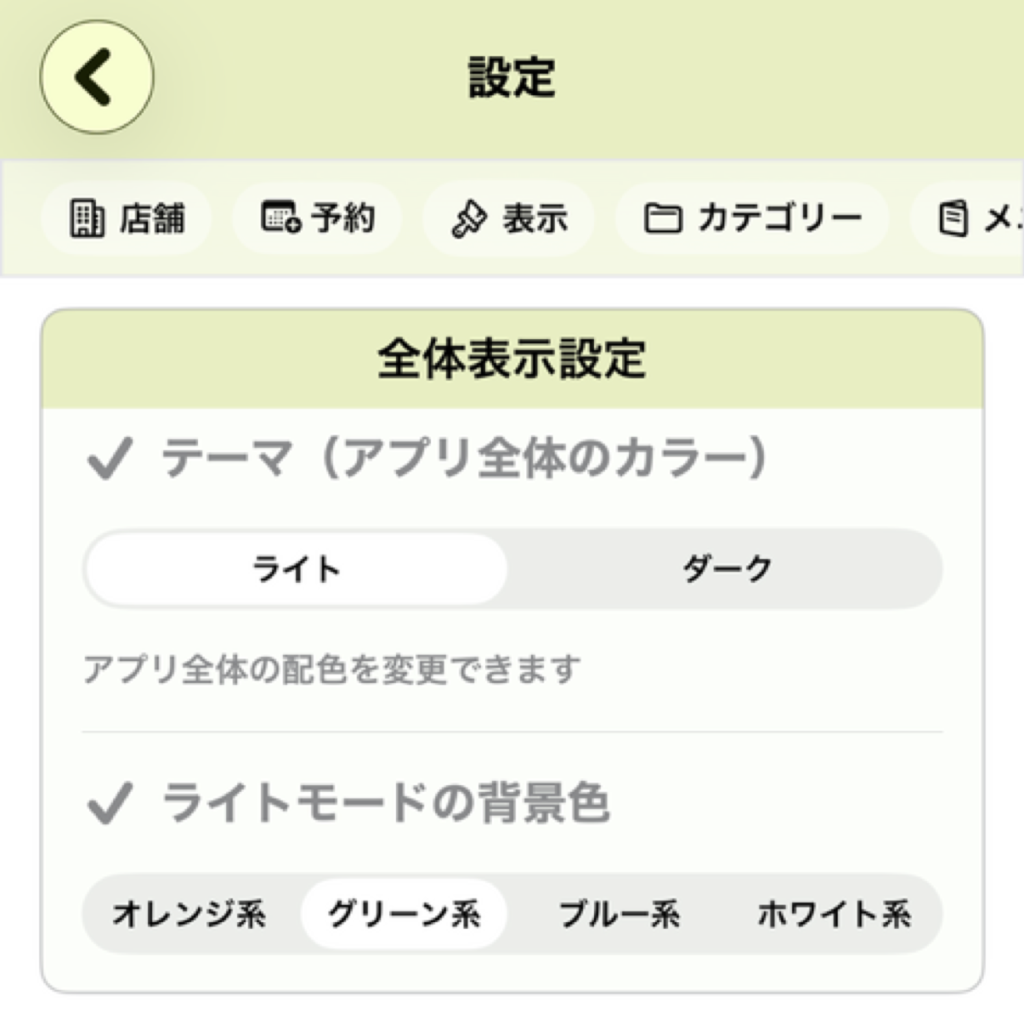
アプリ全体のカラーや、ライトモード使用時の背景色を自分好みにカスタマイズできます。
① テーマ(アプリ全体のカラー)
アプリの基本となるテーマを選択します。
- ライト: 白を基調とした明るい画面になります。
- ダーク: 黒を基調とした目に優しい落ち着いた画面になります。
② ライトモードの背景色
「テーマ」でライトを選択している際の背景色を4つの系統から選べます。
- オレンジ系 / グリーン系 / ブルー系 / ホワイト系
- お好みの色をタップすると、即座にアプリの背景に反映されます。
Point: > 「ダークモード」を選択している場合は背景色を細かくしてできません。
3. 座席予約設定
予約スケジュール表の表示ルールや、管理する座席(予約枠)の設定を行います。
① 営業時間(予約可能時間)
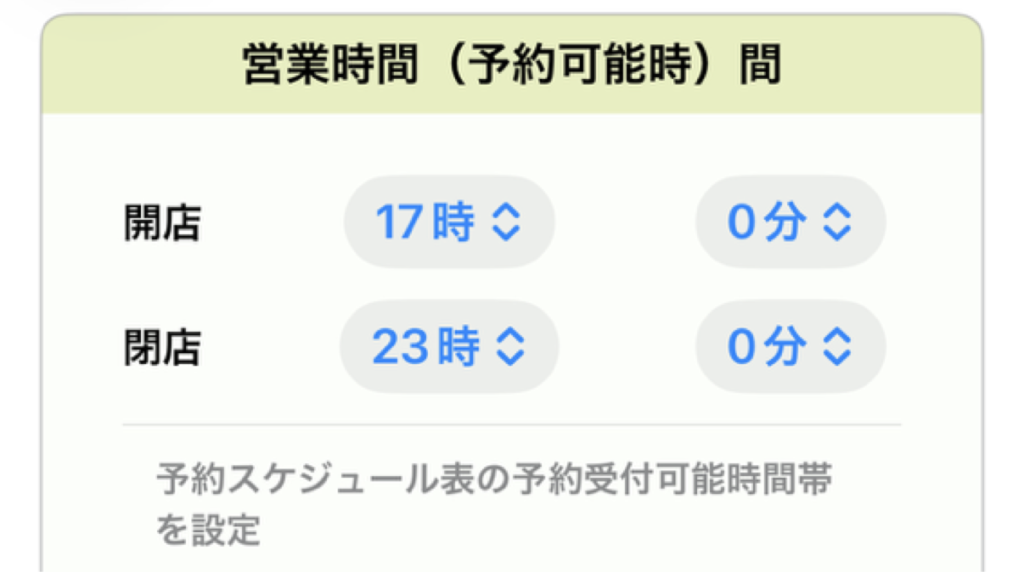
予約を受け付ける時間帯を設定します。
- 開店 / 閉店: 予約スケジュール表に表示される「開始時刻」と「終了時刻」になります。お店の営業方針に合わせて設定してください。
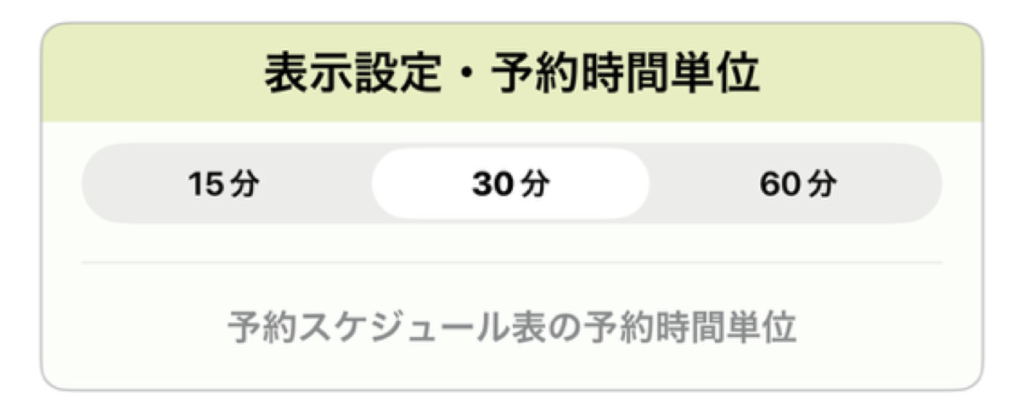
② 表示設定・予約時間単位
予約表の目盛りの細かさを設定します。
- 15分 / 30分 / 60分
- 選択した単位でスケジュール表が区切られます。細かく管理したい場合は「15分」、大まかに管理したい場合は「60分」がおすすめです。
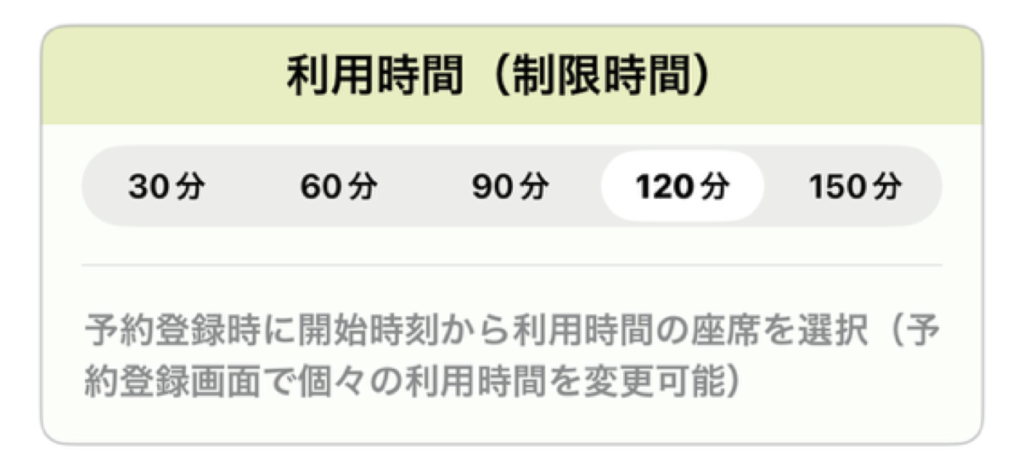
③ 利用時間(制限時間)
予約を受け付ける際の「標準的な滞在時間」を設定します。
- 30分 〜 150分
- ここで設定した時間が、予約登録時のデフォルト値としてセットされます。(※個別の予約登録画面で、お客様ごとに変更することも可能です)
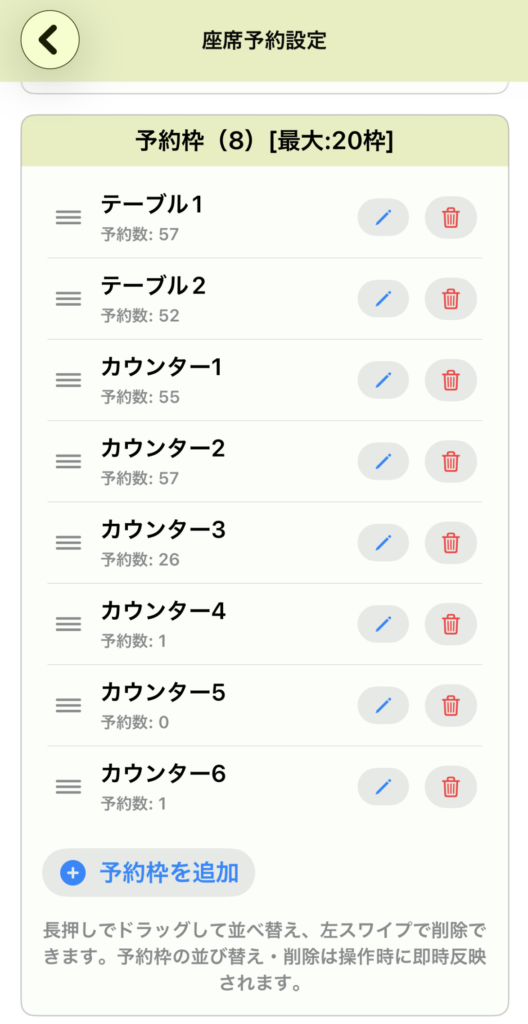
④ 予約枠(座席)の管理
予約を割り当てるテーブルやカウンター席を登録します(最大20枠)。
- 予約枠の追加: 「+予約枠を追加」から新しい座席を登録できます。
- 編集と削除: 鉛筆アイコンで名称変更、ゴミ箱アイコンで削除ができます。
- 並べ替え: 左側の三本線アイコンを長押ししてドラッグすることで、表示順を自由に入れ替えられます。
- 削除の別方法: リストを左にスワイプすることでも削除が可能です。
4. カテゴリー設定
注文画面などで表示されるメニューの「カテゴリー(分類)」をカスタマイズします。お店のメニュー構成に合わせて、表示数や名称を自由に変更できます。
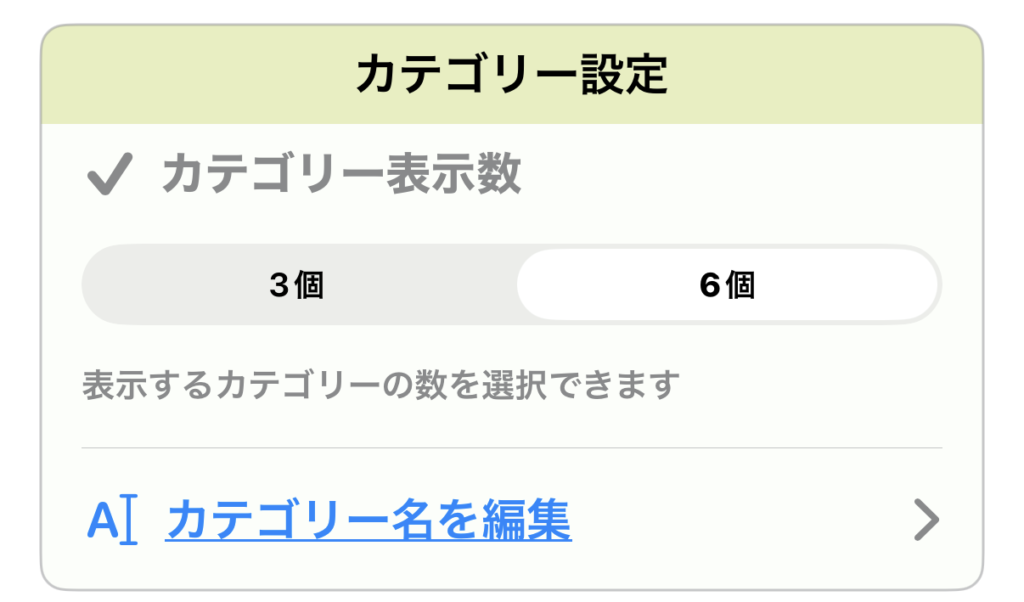
① カテゴリー表示数
画面に一度に表示するカテゴリーの数を選択します。
- 3個 / 6個
- 選択した数に応じて、操作画面上のボタンのサイズや配置が最適化されます。
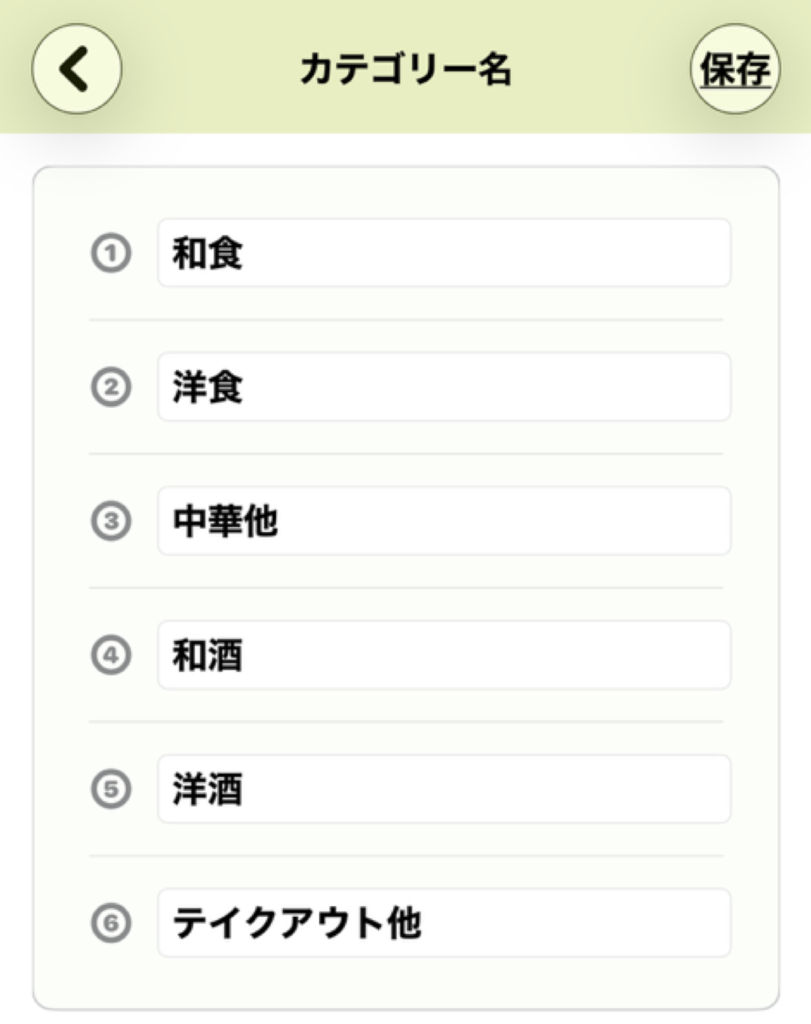
② カテゴリー名の編集
「カテゴリー名を編集」をタップすると、以下のカテゴリー編集画面が表示されます。
5. メニュー設定
オーダー画面、レジ画面のメニューボタンの並び方や、文字の表示方法を細かく設定できます。
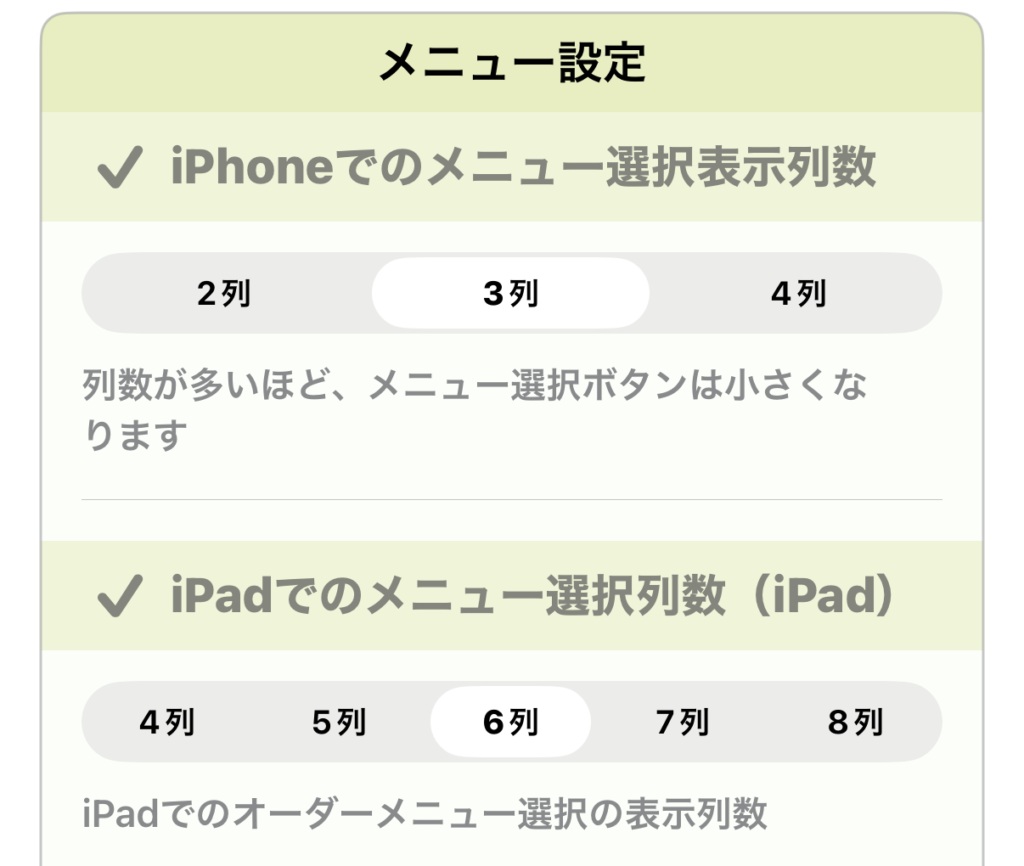
① デバイス別・表示列数の設定
端末の画面サイズに合わせて、メニューボタンを横に何個並べるかを設定します。
- iPhoneでのメニュー選択表示列数: 2列 / 3列 / 4列 (iPhoneのオーダー・レジメニュー画面及びiPadのレジメニュー画面)
- iPadでのメニュー選択列数: 4列 〜 8列 (iPadのオーダーメニュー画面)
- ポイント: 列数を増やすと一度に多くのメニューが見渡せますが、一つひとつのボタンは小さくなります。押しやすさと一覧性のバランスを見て調整してください。
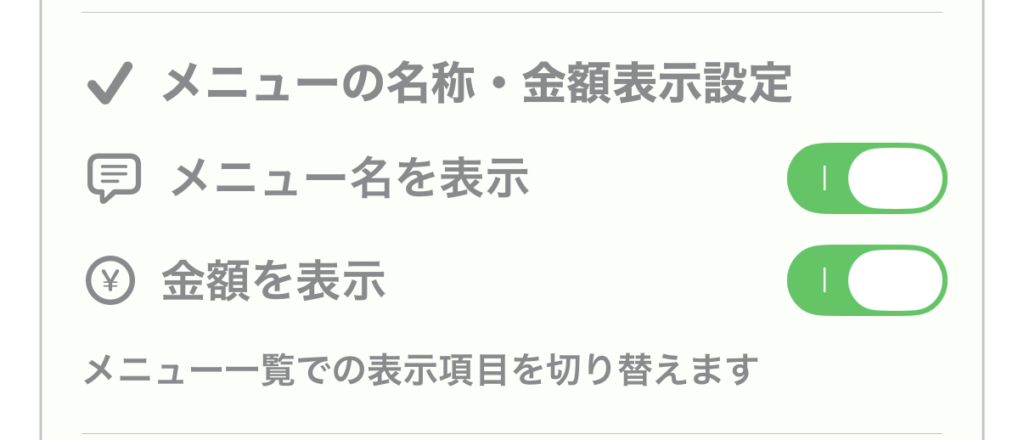
② メニューの名称・金額表示設定
ボタン上に「メニュー名」や「金額」を表示するかどうかをスイッチで切り替えます。
- メニュー名を表示: メニューの名前を表示します。
- 金額を表示: 商品の価格を表示します。
- ポイント:メニュー画像にメニュー名や金額が入っている場合に利用します。
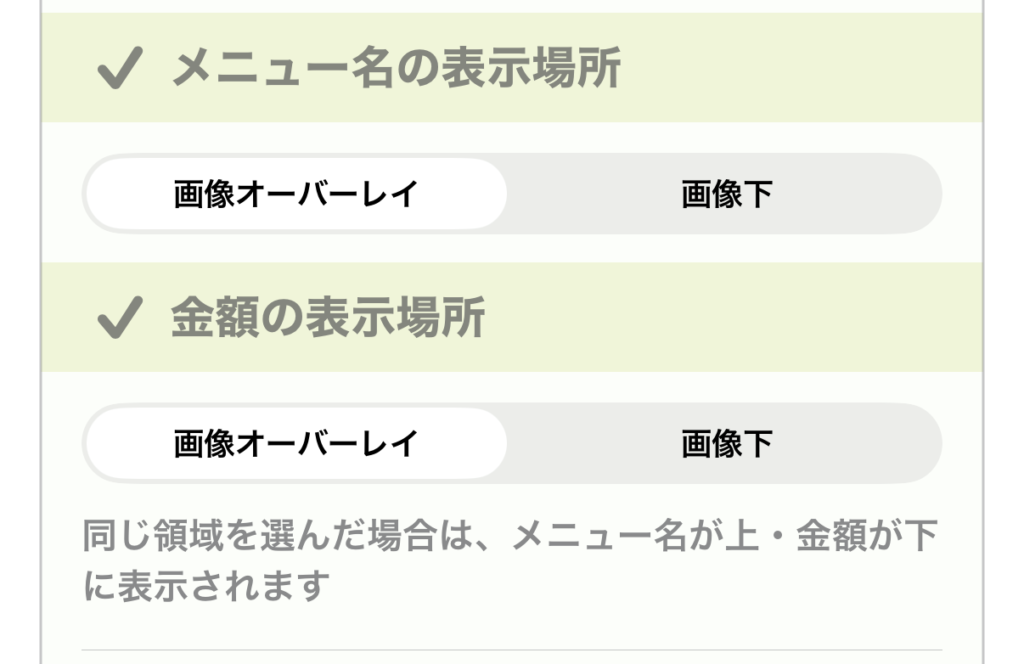
③ メニュー・金額の表示場所の設定
メニュー名や金額を、ボタンのどの位置に表示するかを選択します。
- 画像オーバーレイ: メニュー画像の上に重ねて表示します。
- 画像下: 画像の下側に配置します。
- ポイント: 両方を同じ領域に設定した場合は、上がメニュー名、下が金額の順で表示されます。
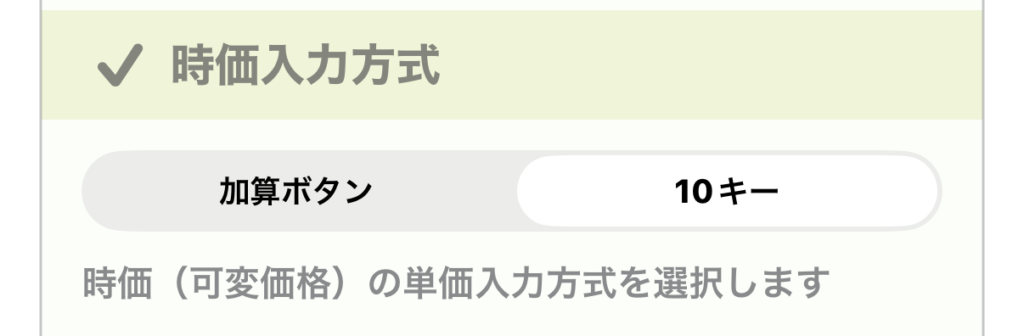
④ 時価入力方式
価格が変動するメニュー(時価商品)をオーダーする際の入力タイプを選べます。
- 加算ボタン: 決められた単位のボタンをタップして金額を積み上げます。
- 10キー: 電卓のような数字キーで直接金額を入力します。
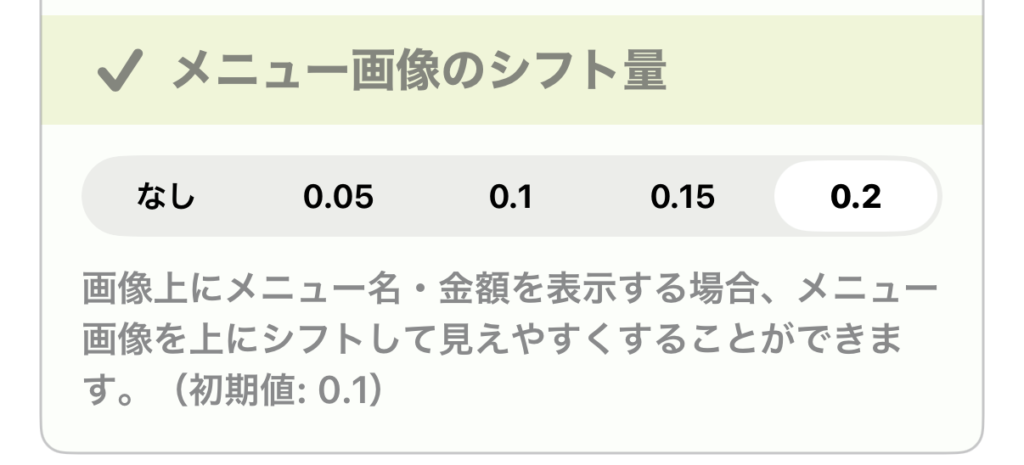
⑤ メニュー画像のシフト量
画像の上に文字を重ねる際(オーバーレイ時)、文字と重ならないよう画像を上にずらす(シフトする)調整ができます。
- なし 〜 0.2: 数値を大きくするほど、画像が上に移動します。背景の料理写真が文字で見えにくい場合などに微調整してください。(初期値:0.1)
6. 会計設定
お会計(レジ)操作をスムーズに行うための動作や、割引に関するルールを設定します。
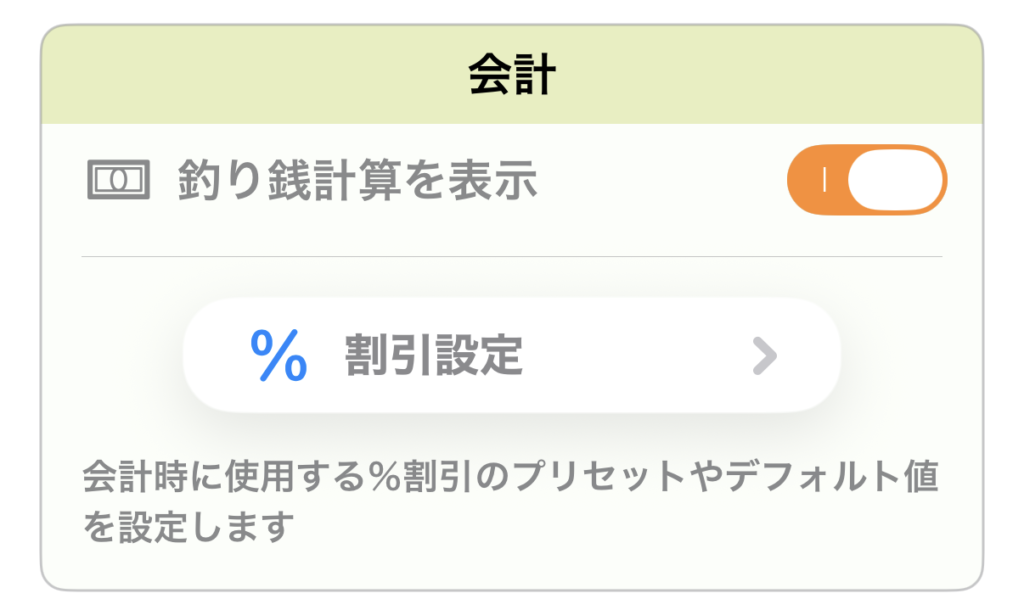
① 釣り銭計算を表示
お会計画面で、お預かり金額に対する「お釣り」を自動計算して表示するかどうかを切り替えます。
- ON(オレンジ色): お預かり金額を入力すると、即座にお釣りの額が表示されます。計算ミスを防ぎ、スピーディーな接客をサポートします。
- OFF: お釣りの自動計算を表示しません。
② 割引設定
「割引設定」をタップすると、会計時に使用する「%割引(例:5%OFF、10%OFFなど)」のプリセット値を設定できる画面へ移動します。
以下、%割引設定画面では、お会計時にワンタップで適用できる「割引率」を事前に登録・管理します。
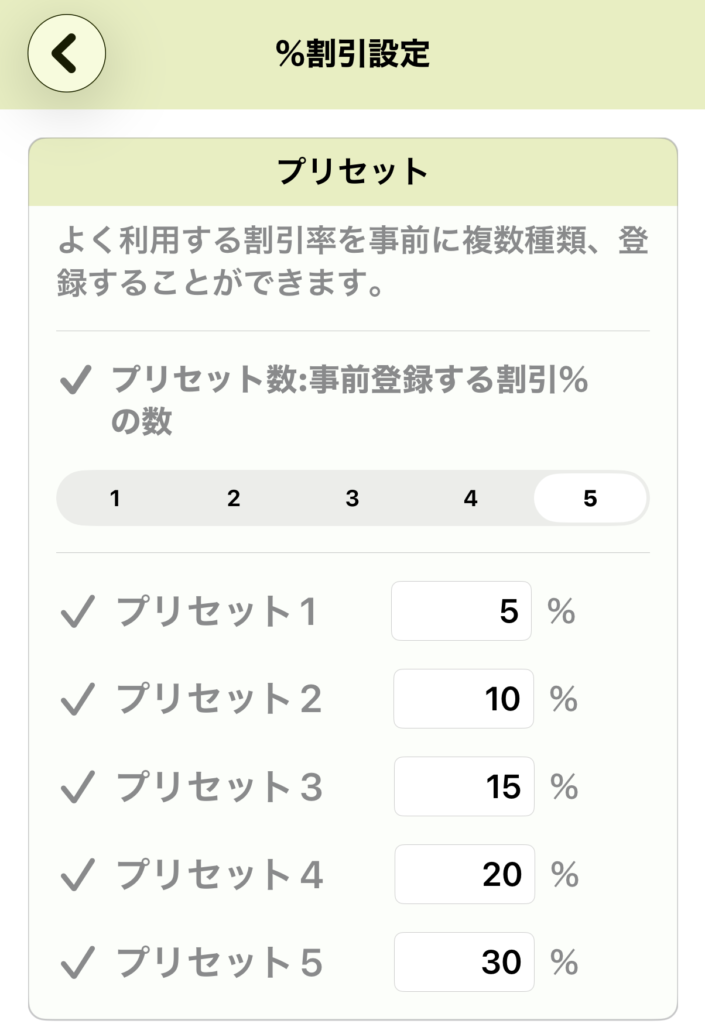
② -1 割引率のプリセット
よく利用する割引率を最大5種類まで登録できます。
- プリセット数: 登録したい割引率の数(1〜5)を選択します。選択した数に応じて、下の入力欄が有効になります。
- プリセット1 〜 5: それぞれの欄に、具体的な割引率(%)を数字で入力してください。
- 例:プリセット1に「5」、プリセット2に「10」など。
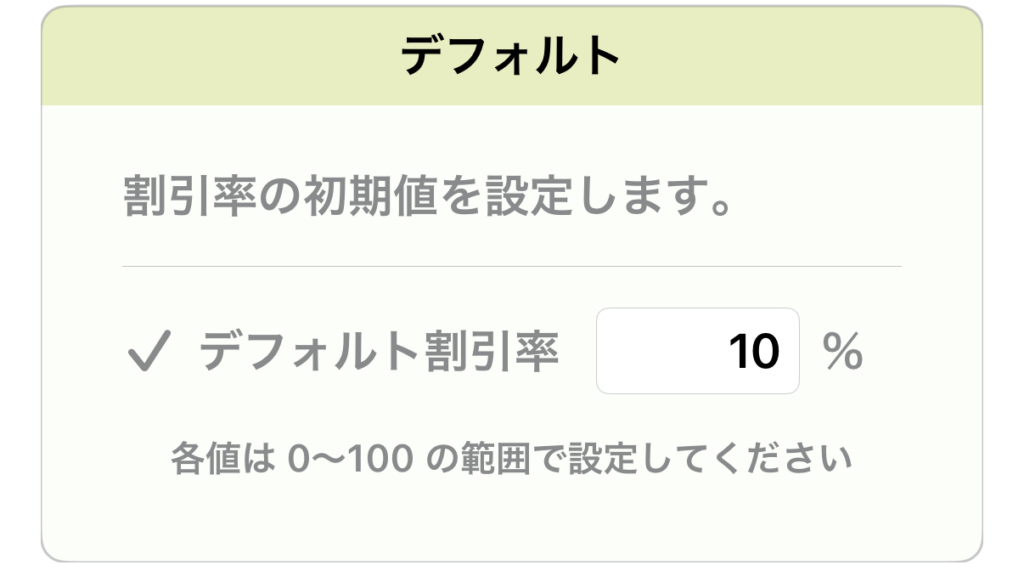
② -2 割引率のデフォルト値
割引率の初期値を設定します。
- デフォルト割引率: お会計画面で「%割引」を選択した際、最初に表示される数値です。一番よく使う割引率(例:クーポン利用の10%など)を設定しておくと便利です。
💡 ご注意: 各数値は 0〜100 の範囲で入力してください。
7. 在庫管理
商品の在庫切れ通知の設定を行います。
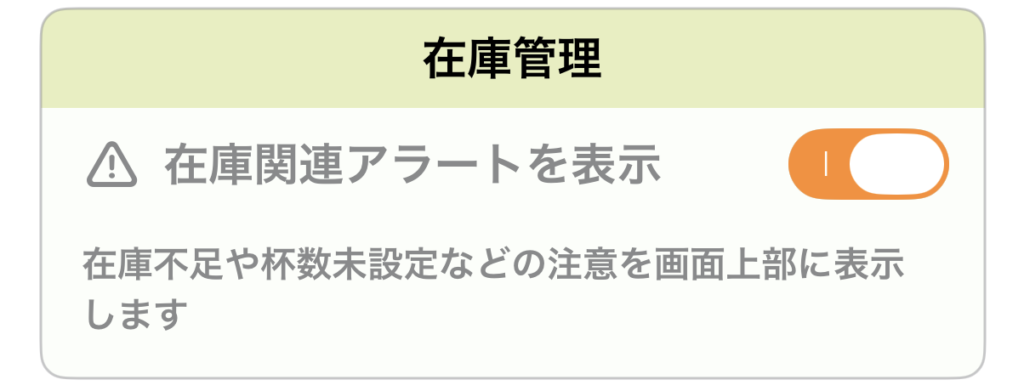
① 在庫関連アラートを表示
在庫切れがある場合に、アプリ画面の上部に警告(アラート)を表示するかどうかを切り替えます。
- ON(オレンジ色): オーダーメニュー選択時に在庫がなくなっていた場合、画面上に警告を表示します。
- OFF: 警告を表示しません。
8. 売上日設定(締め時刻)
1日の売上を「何時」で区切るかを設定します。深夜営業を行う場合、この設定を行うことで、日をまたいだ売上も前日分としてまとめて集計できます。
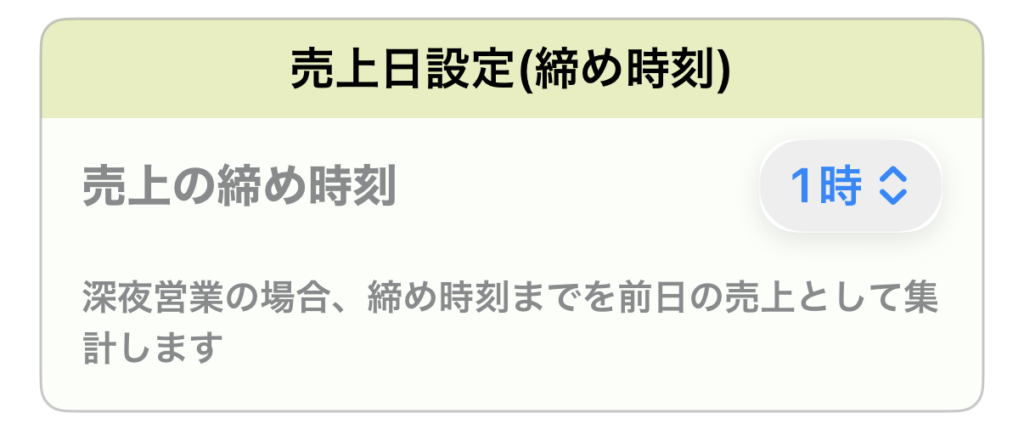
① 売上の締め時刻
売上を集計する区切りとなる時間を設定します。
- 設定の仕組み: 設定した時刻までに発生した会計は、すべて**「前日の売上」**としてカウントされます。
- 例:締め時刻を「3時」に設定した場合、深夜2時に会計しても「前日の売上」として集計されます。
💡 ヒント: お店の閉店時間よりも少し遅い時間に設定しておくことで、最後のお客様のお会計が深夜にずれ込んでも、売上が翌日に分散せず正確な日計を出すことができます。
9. レシートプリンター
お会計時のレシート印刷に関する設定を行います。 ※本機能は現在準備中です。 今後のアップデートにより利用可能となります。
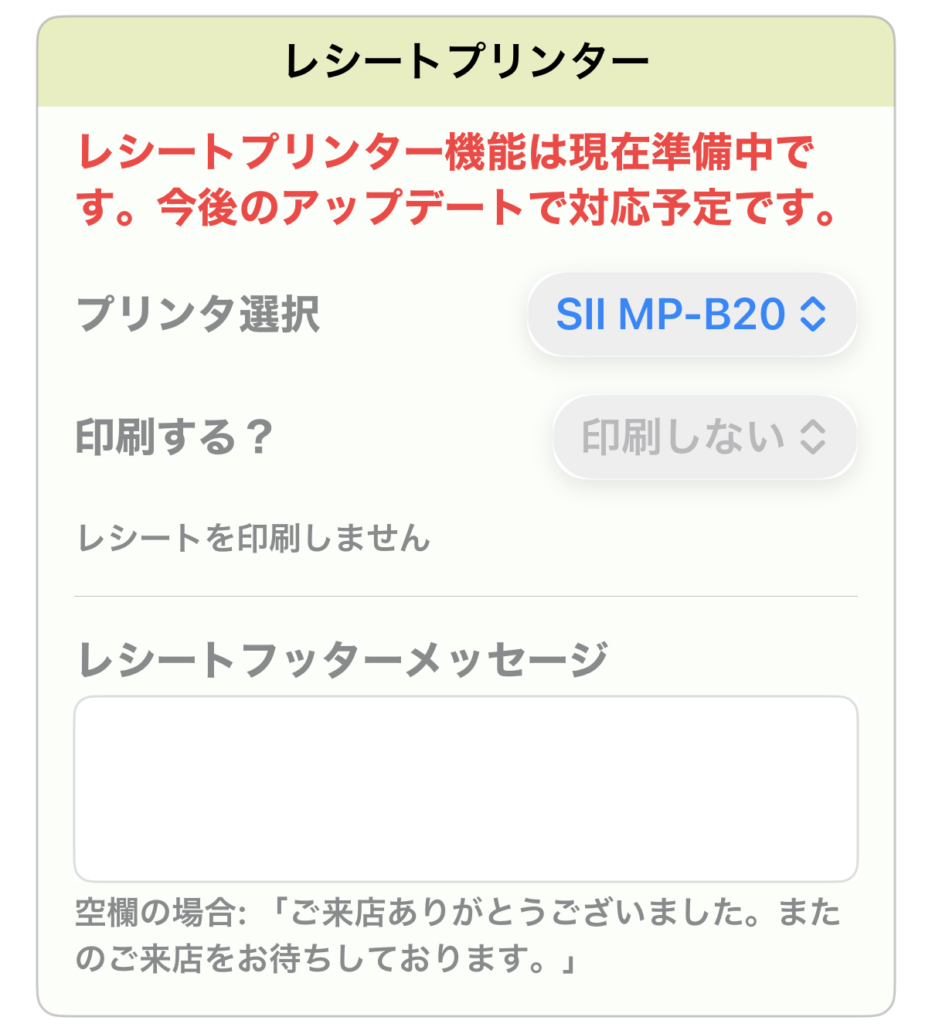
① プリンタ選択
接続するレシートプリンターの機種を選択します。
- 現在、SII MP-B20 などのモバイルプリンターに対応予定です。
② 印刷する?
お会計完了時にレシートを自動で印刷するかどうかを選択します。
- 印刷しない: レシートを印刷しません。
- 印刷する: お会計確定と同時にレシートが出力されます。
③ レシートフッターメッセージ
レシートの最下部(フッター)に印字されるメッセージを自由に設定できます。
- 空欄の場合: 「ご来店ありがとうございました。またのご来店をお待ちしております。」と自動的に印字されます。
- 活用例: 「インスタフォローお願いします!」「Wi-Fiパスワード:xxxx」など、お店独自の案内を入力するのもおすすめです。
10. データ管理
データ管理は別ページを参照ください、データ管理へ
11. プレミアム設定
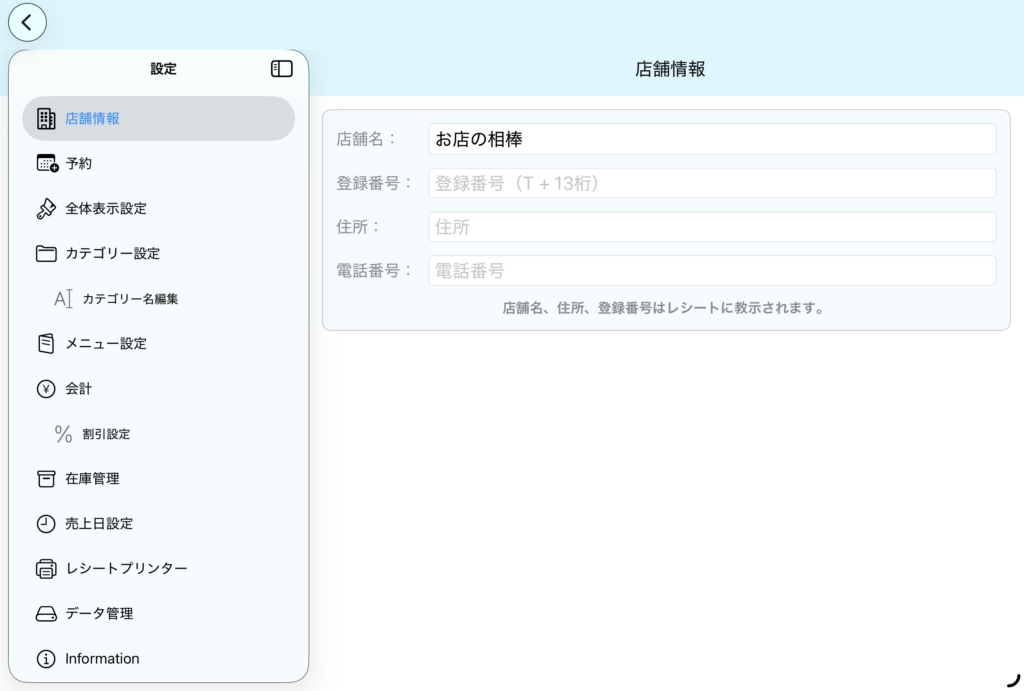
iPad版 設定メニューについて
iPad版の設定画面では、左にインデックスメニューを用意しています。
機能はiPhoneと共通ですので、上記説明を参照してください。