「お店の相棒」へようこそ。 このアプリは、一人でお店を切り盛りする店主さまの負担を少しでも減らし、接客に集中できるよう設計されています。
具体的な操作方法は、以下のアイコンから各機能の使い方を確認してください。
操作説明ナビリンク
運用スタイルに合わせた使い方
「お店の相棒」では、お店の忙しさやこれまでの慣習に合わせて、3つのメインメニューを使い分けることができます。
■ あなたに合った使い方は?
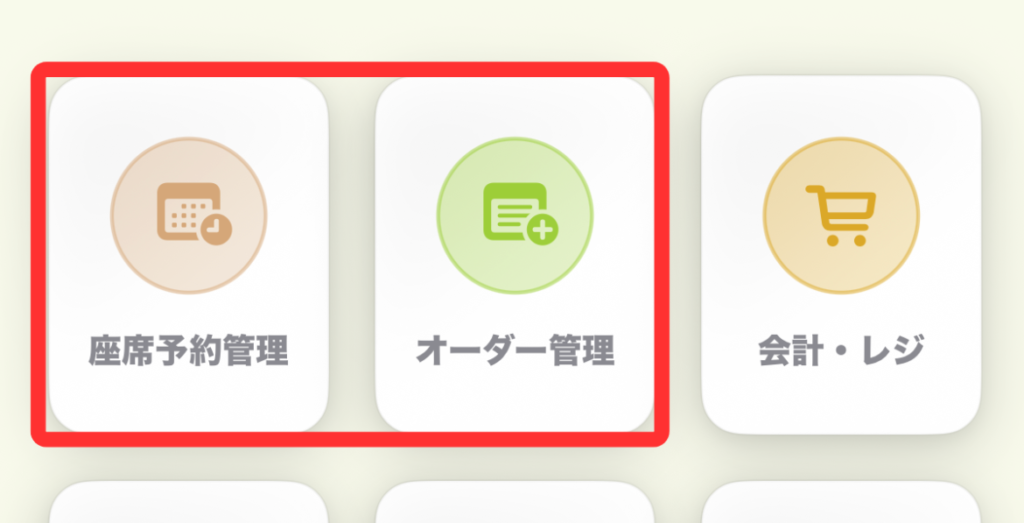
運用の流れは、[座席予約管理] → [オーダー管理] → [お会計]。
この場合、使用するホーム画面のメニューは「座席予約管理」と「オーダー管理」になります。
注意:「会計・レジ」は③の精算時のみ利用する場合に使用します。
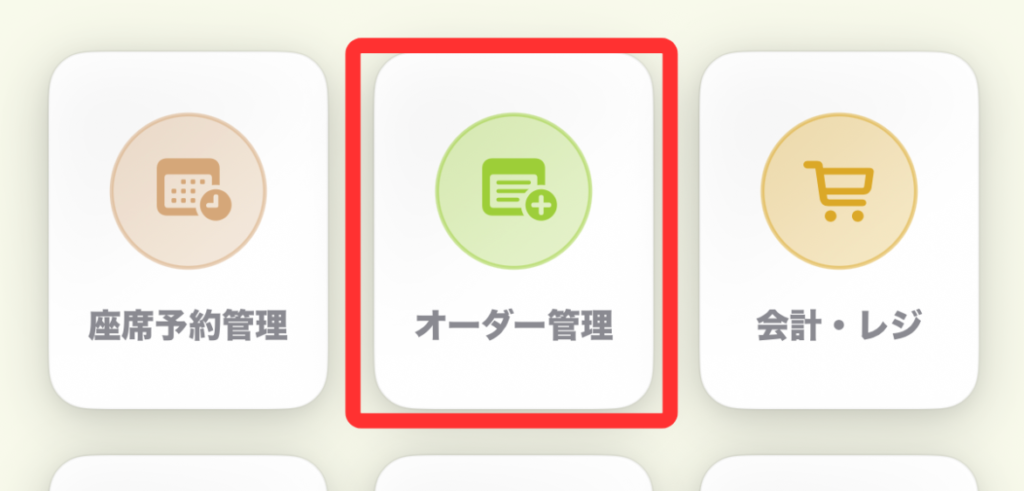
運用の流れは、[オーダー管理] → [お会計]。
この場合、使用するホーム画面のメニューは「オーダー管理」になります。
注意:「会計・レジ」は③の精算時のみ利用する場合に使用します。
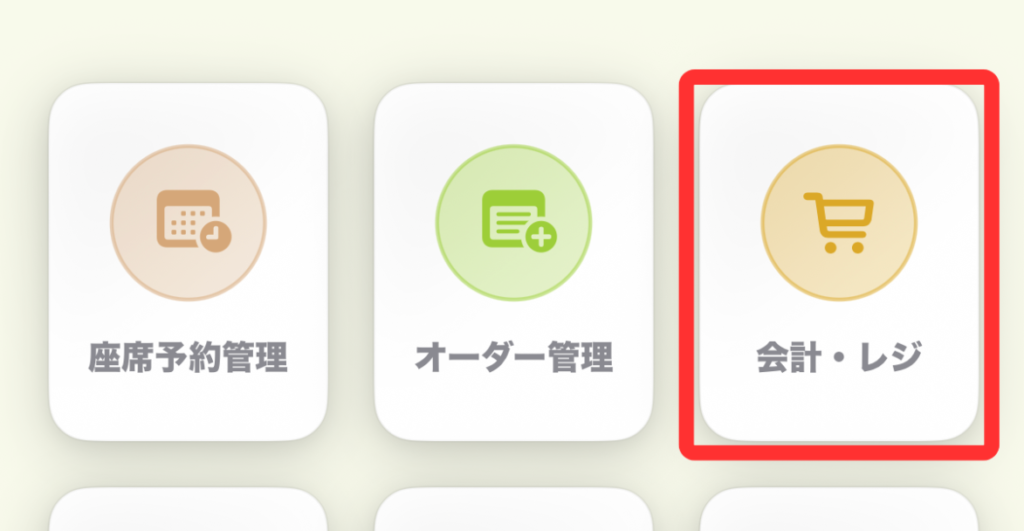
この場合、使用するホーム画面のメニューは[会計・レジ] 。
注文は「紙の伝票」に書き、最後のお会計計算と売上記録だけをアプリで行いたい場合に便利です。
クイックスタートガイド(お試しバージョン)
まずは、どんなものなのか、使えるのか試してみようという方は、こちらをお読みください。
アプリインストール時に、サンプルで以下が設定済みです。
- 座席(予約枠):テーブル1、テーブル2、カウンター1、カウンター2
- カテゴリー:フード、ドリンク、ソフトドリンク、デザート、おすすめ、その他
- メニュー:3種盛り、キッシュ、お造り、ローストビーフ、春巻き、ぎょうざ、生ビール、酎ハイレモン、ハイボール角、二階堂ソーダ割、ウーロン茶、オレンジジュース、コーラ、アイスクリーム、ティラミス、本日のおすすめ、お弁当
上記は必要に応じて、変更してください。
未設定のもの
- 顧客:予約やオーダーで顧客をマスターから選択する操作で使用します。
- メニュー画像:メニュー選択画面の表示で使用されます。メニュー選択画面が画像を登録しておくと、どう見えるか、ぜひ登録jしてください。
本サイトの操作ガイドを参照し、利用してみてください。
後、設定も表示方法や機能などの変更、データ管理など豊富に用意しているので、お試しください。
クイックスタートガイド (利用開始)
お試しいただいた後、本格的に利用を開始するとなりましたら、以下のStepを参考に準備してください。
お試し利用で登録されたデータを削除しましょう。
削除対象は2種類。
- 1つは、座席予約、オーダー、会計といった営業データ。
- 2つ目はメニュー、顧客などのマスタデータ。
削除方法は、
設定>データ管理>データ削除(データ管理の一番下にあります)
- マスターデータを削除
- 営業データを削除
メニューや顧客はお試しで登録済みの場合は、「営業データ削除」だけでOKです。
店舗の名称、住所などを設定します。レシート印刷で使用します。
設定>店舗情報
お好みのカテゴリーを設定ください。メニュー選択の表示切り替え、日報・月報の集計で使用します。
設定>カテゴリー設定
店舗の座席に応じて設定してください。座席予約、オーダー管理で使用します。
設定>予約設定>予約枠
お店のメニューを登録してください。カテゴリー、金額、在庫管理の有無など。また、バリエーションのあるメニュー、提供方法(水割り、お湯割り)、サイズ(大盛り、普通)、味(辛口、普通)なども設定できます。メニュー選択画面、会計カート・レジ、月報・日葡の集計で使用されます。
アプリインストール時にサンプルがいくつか登録されていますので、削除してください。
メニュー管理
常連のお客様などを登録してください。座席予約、オーダー管理で顧客選択時に利用します。顧客ごとに、最終来店日、来店回数、累計金額を集計して保持します。
顧客管理