予約のあるお客様の来店の場合、予約情報から左スワイプ操作だけで注文を受ける準備が完了します。後はお客様からの注文をメニュー画面から選択するだけの簡単操作!
オーダー管理概要
来店中のお客様ごとの注文内容を管理します。提供状況のチェックや、追加オーダー、お会計の入り口となる画面です。
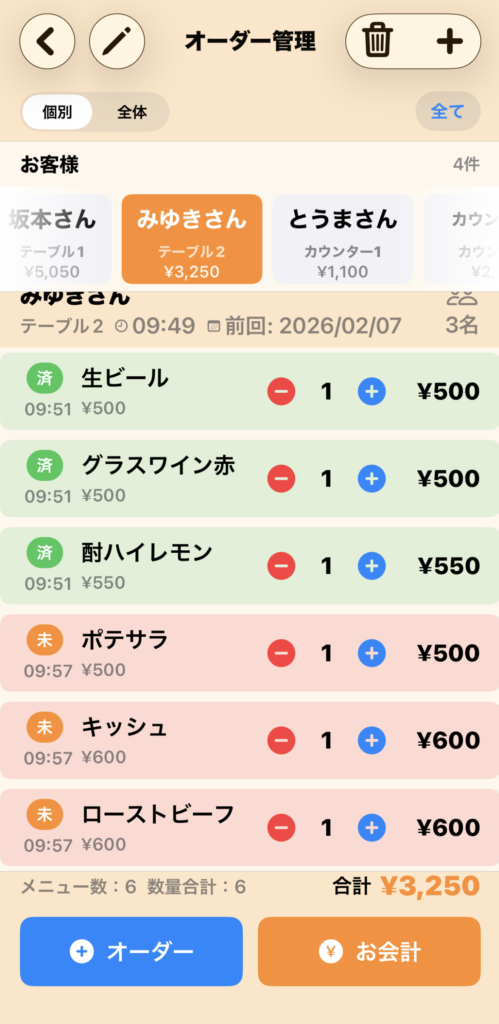
① お客様の選択と追加
- お客様ボタン: 画面上部に現在来店中のお客様が並びます。ボタンをタップして切り替えると、下の注文一覧がそのお客様の内容に切り替わります。
- 新規登録(画面右上:+): 予約なしで直接来店された場合など、新しくオーダー(伝票)を作成します。
- オーダー編集(画面左上:鉛筆): 選択中のお客様の「座席」「来店人数」などのヘッダ情報を変更します。
- オーダー削除(ゴミ箱): 入力ミスなどでオーダー自体を消去します。※売上データに影響するため、使用には注意してください。
② お客様情報(ボタン下エリア)
選択中のお客様の以下の情報が表示され、接客のヒントになります。
- 座席名 / 来店人数 / 来店時刻
- 前回来店日: 常連様の場合、いつ以来のご来店かがわかります。
③ 注文一覧と提供ステータス
注文されたメニューが時間順に並びます。色によって調理・提供の状態を管理できます。
- ピンク(未): 注文を受けたばかりの「未提供」の状態です。
- グリーン(済): すでにお客様へ「提供済み」の状態です。
- クイック操作: リストを左にスワイプすることで、詳細を開かずに「未 ⇄ 済」のステータスを切り替えられます。
- 数量調整: 一覧上の「+ / -」ボタンで、その場ですぐに数量を変更できます。ただし、+ボタンは、追加注文扱いとして、一番下2行追加されます。
④ 追加オーダーとお会計(画面下部)
- オーダー: 追加の注文を受ける際にタップします。「メニュー選択画面」へ移動します。
- お会計: そのお客様のお会計処理を行います。「レジ(精算)画面」へ移動します。
- 集計情報: 現在の合計メニュー数、数量の合計、そして現時点の合計金額が常に表示されます。
⑤個別/全体モードの切り替え
- 個別モード: テーブル(お客様)ごとの詳細を確認します。追加オーダーやお会計時に使用します。
- 全体モード: お店全体のすべての注文を一つのリストにまとめます。
⑥ 全体モードでの並び順に切り替え
全体モードでは、画面右上のボタンで並び順を切り替えられます。
- 時間順: 注文された順番に並びます。**「どのお客様が先に注文したか」**を正確に把握でき、提供順の間違い(順番飛ばし)によるトラブルを防げます。
- メニュー順: 同じ料理をまとめて表示します。
⑦ 全て/提供済み/未提供のフィルタ
状況に合わせて表示する項目を絞り込めます。
- 全て: すべての履歴を表示。
- 提供済み(グリーン): 出し忘れがないか最終確認。
- 未提供(ピンク): これから作るべき注文のみを表示。
💡 現場での活用例(オペレーションのコツ)
【活用例1:まとめて調理して効率アップ】 「全体モード」 + 「未提供フィルタ」 + 「メニュー順」 今作らなければならない料理がメニューごとに集計されるため、「唐揚げが合計3人前、だし巻きが2人前」といった具合に、同じメニューを一気に調理できて効率的です。
【活用例2:提供ミスを防ぐ】 「全体モード」 + 「未提供フィルタ」 + 「時間順」 全テーブルの未提供品が「頼まれた順」に並ぶため、忙しい時間帯でも、後から頼んだお客様に先に料理が行ってしまうようなミスを防げます。
新規オーダー登録(来店時の受付)
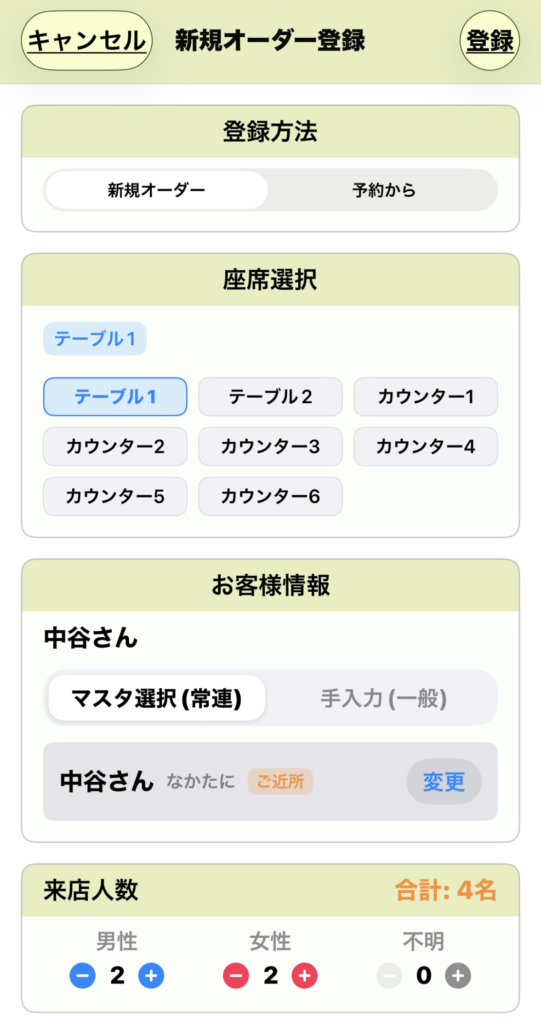
予約なしで直接来店されたお客様や、新しい注文伝票を作成する際の手順です。
① 登録方法の選択
- 新規オーダー: 予約なしのフリーのお客様の場合に選択します。
- 予約から: あらかじめ「座席予約管理」に入っているデータから呼び出す場合に使用します。
② 座席選択
- お客様が案内された座席(テーブルやカウンター番号)を選択します。
- 選択すると、オーダー管理一覧にその座席名で表示されるようになります。
③ お客様情報(顧客管理との連携)
- マスタ選択(常連): すでに顧客マスタに登録があるお客様の場合、お名前から検索して紐付けます。来店回数が自動でカウントアップされます。
- 手入力(一般): 初めてのお客様や、お名前を伺わない場合に選択します。
- ※名前入力を省略すること可能です。その場合、お客様ボタンは座席名で表示されます。
④ 来店人数(売上分析データ)
- 男性の人数、女性の人数を入力します。
- ※ここで正確に人数を入力しておくことで、後ほど「日報・月報」で正確な客単価などを分析できるようになります。
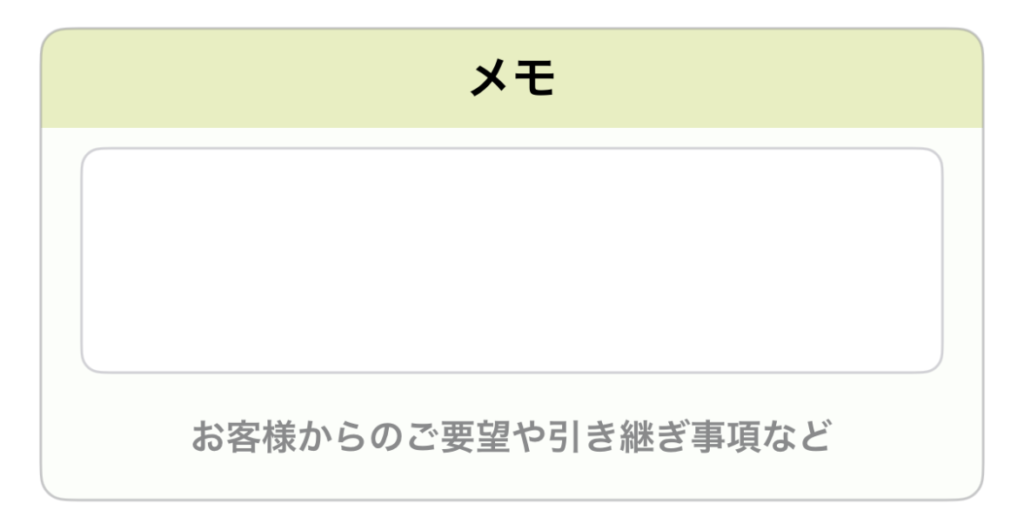
⑤ メモ
- 「〇〇さんのご紹介」「アレルギーあり」など、その時の接客に役立つ情報を自由に入力できます。
メニュー選択(オーダー入力)
お客様からの注文を伝票に追加します。直感的なタップ操作で、バリエーションや時価にも柔軟に対応できます。
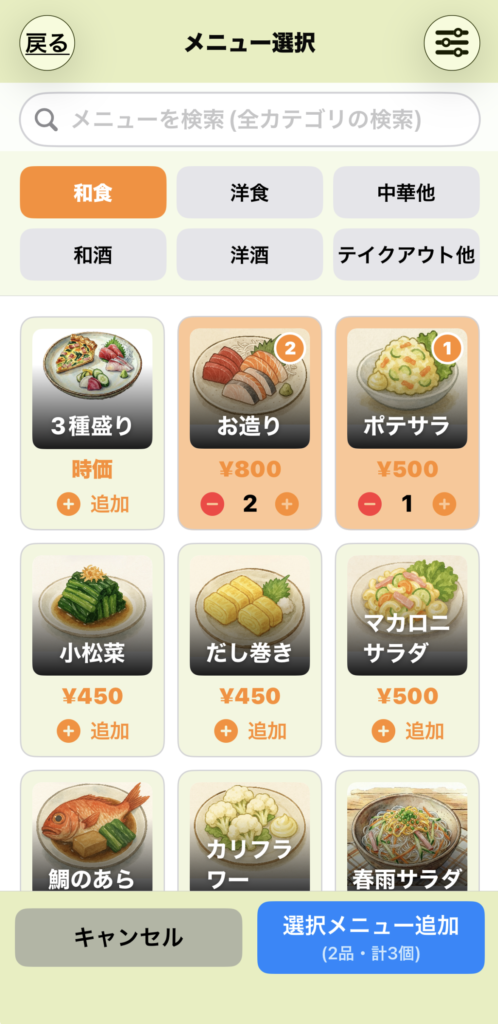
① 画面の基本構成
- 検索窓: カテゴリーをまたいで、すべてのメニューから名前で検索できます。
- カテゴリー切り替え: 画面上のチップをタップして、表示する料理のジャンルを素早く切り替えます。
- メニュー編集(画面右上): 「価格を書き換え忘れた!」という時も、このボタンからすぐにメニュー設定画面へ移動して修正できます。
② 基本的な注文操作
- タップで追加: メニューをタップするごとに数量が「1、2…」と増えていきます。
- 数量の調整: 選択されたメニューには「+ / -」ボタンが表示され、その場で細かな数量変更が可能です。
- 注文の確定: 右下の [選択メニュー追加] ボタンを押すと、オーダー管理画面の一覧へ反映されます。
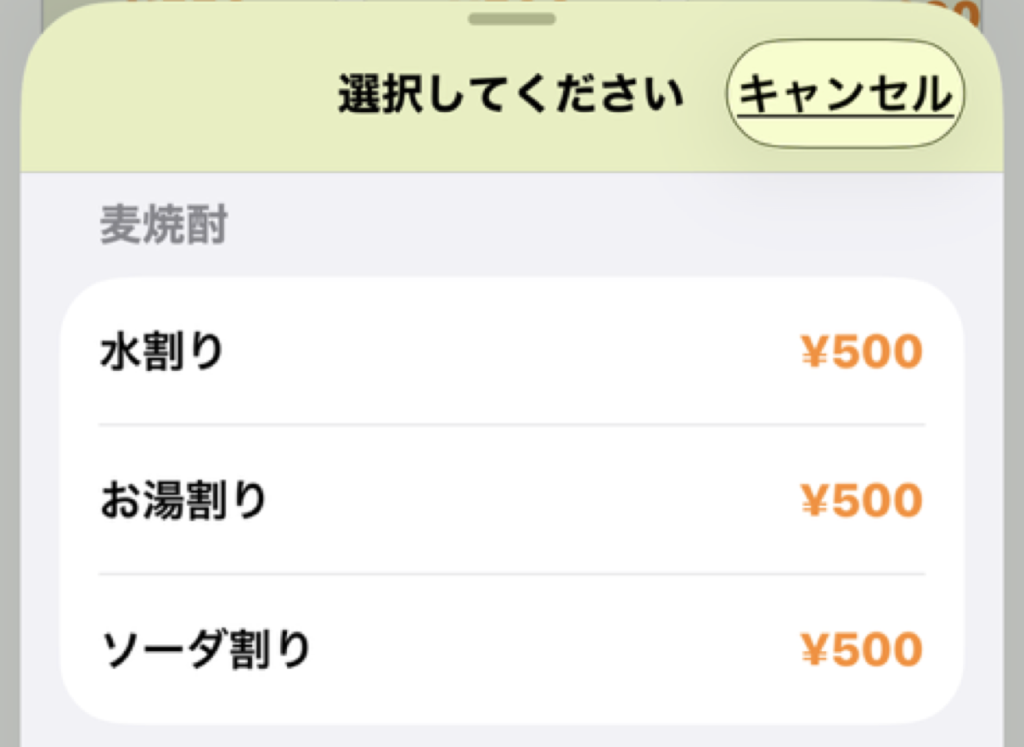
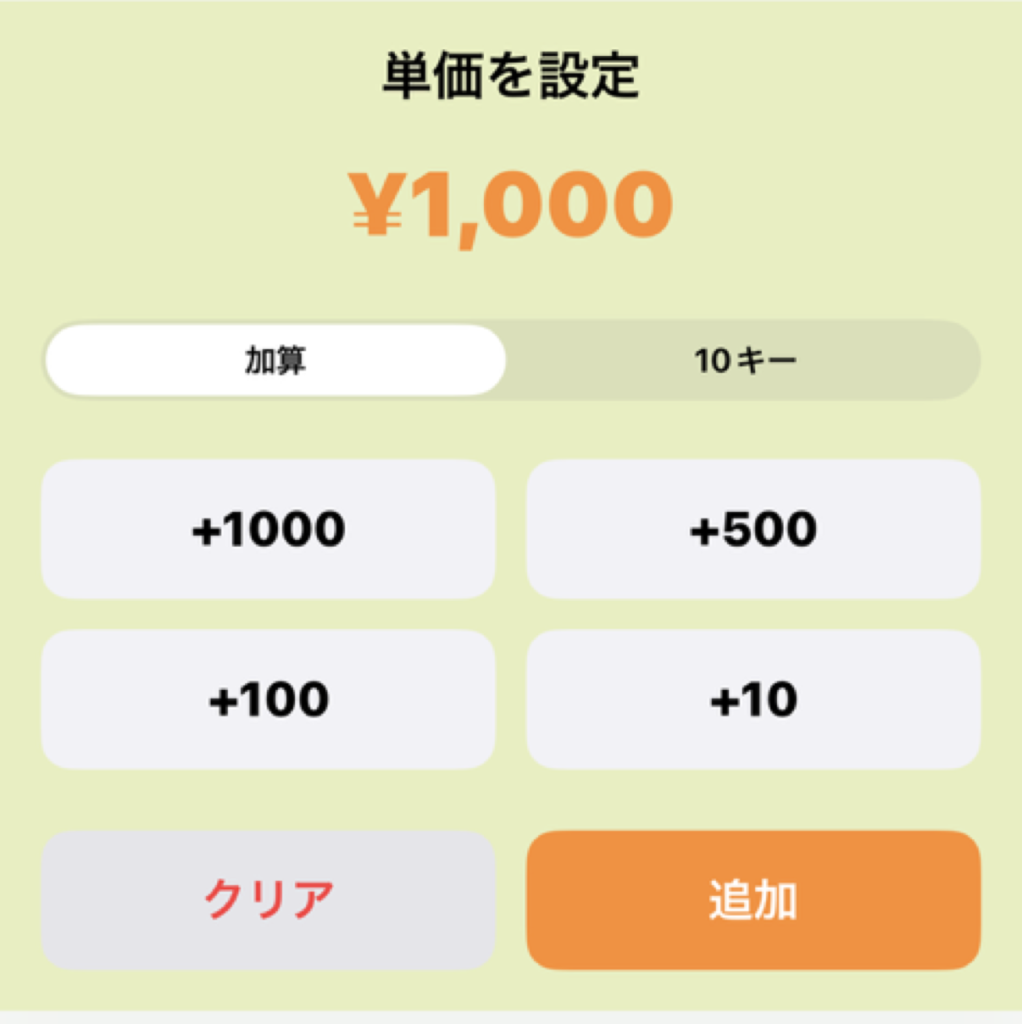
③ 特殊なメニューの入力
- バリエーションがある場合: 焼酎の「水割り」「ソーダ割り」など、バリエーションが設定されているメニューをタップすると選択画面が表示されます。提供スタイルを選んでから追加してください。
- 時価メニューの場合: 「時価」設定のメニューをタップすると、単価設定画面が開きます。「加算ボタン」または「10キー」でその時の単価を入力してください。
- 同じ単価で増やす: メニュー上の「+」ボタンで数量を増やせます。
- 別の単価で追加する: 画像付近を再度タップすると、別の単価で新しく行を追加できます(例:同じ「お造り」でも、内容によって値段が違う場合など)。
会計カート(お会計内容の最終確認)
オーダー管理画面から「お会計」へ進むと、この画面が表示されます。お客様へ提示する最終的な合計金額の確認と、必要に応じた値引き処理を行います。
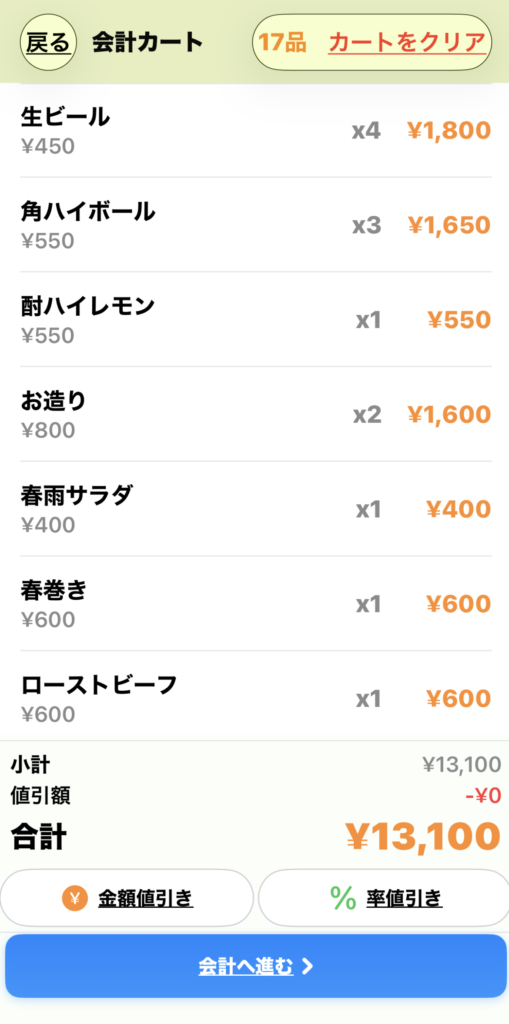
① 注文内容の最終確認
- 注文リスト: 今回お会計するメニュー、数量、各小計が一覧で表示されます。
- カートをクリア(画面右上): 現在の会計内容をすべてリセットしたい場合に使用します。
② 値引き処理(金額・率)
お会計合計に対して、サービスやキャンペーンなどの値引きを適用できます。
- 金額値引き: 「500円引き」など、特定の金額を直接差し引く場合に使用します。
- 率値引き: 「10%OFF」など、割合で計算して差し引く場合に使用します。
- 値引きを適用すると、「値引額」 の欄に反映され、最終的な 「合計」 金額が再計算されます。
③ 集計エリア
- 小計: メニュー合計の税込み価格です。
- 値引額: 適用された値引きの合計額が赤字で表示されます。
- 合計: お客様に実際にご請求する最終金額です。大きく表示されるので、打ち間違いがないか最終チェックを行ってください。
④ 会計の実行
- 会計へ進む: 内容に間違いがなければ、このボタンをタップして「支払い選択(レジ精算)」画面へ進みます。
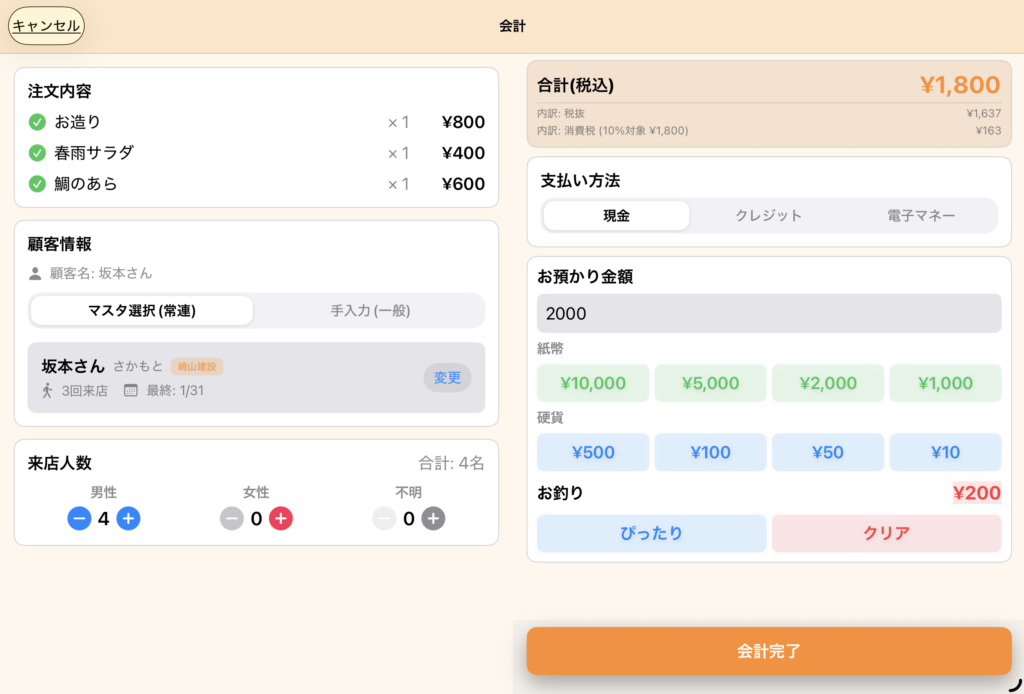
会計(お支払いと精算)
最終的なお支払い金額を確認し、お預かり金額の入力とお釣りの計算を行います。
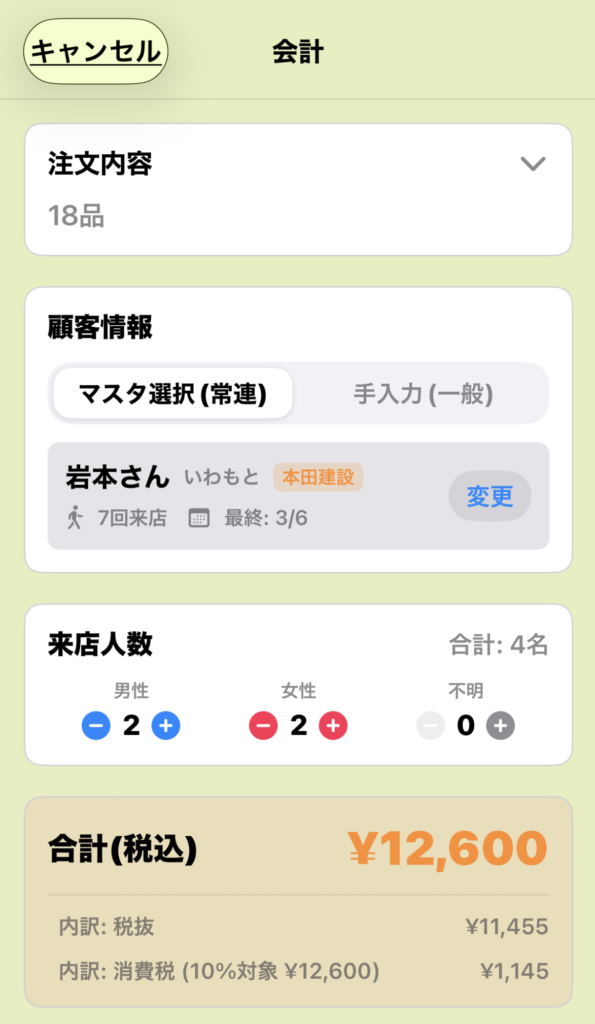
① 注文内容の最終確認
お支払い操作の途中でも、入力した注文の明細を確認することができます。
- 注文内容エリア(画面最上部): ここをタップすると、折りたたまれている 注文リストが一覧で展開 されます。
② 顧客情報・来店人数の最終確認
お会計を確定させる前に、改めて情報を確認します。
- 顧客情報: 常連様の場合、来店回数などが表示されます。必要に応じてここで「変更」も可能です。
- 来店人数: 男性・女性・不明の各人数を最終確認します。※ここで確定した人数が、後の来店分析データとして蓄積されます。
③ 合計金額と内訳
- 合計(税込): お支払いいただく総額です。
- 内訳: 税抜金額と消費税(10%対象額など)が自動計算されて表示されます。
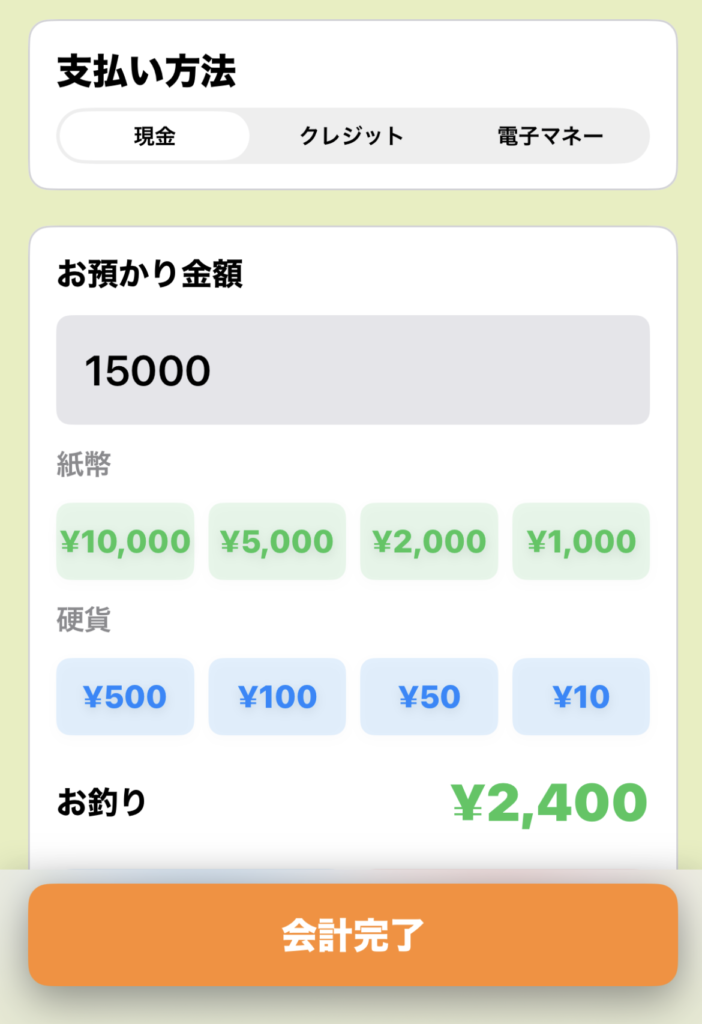
④ お支払い方法の選択
お客様が希望される支払い方法を選択します。
- 現金 / クレジット / 電子マネー
- ※現金以外を選択した場合は、お預かり金額の入力なしで会計完了へ進めます。
⑤ 現金会計とお釣り計算
現金でのお支払いの際、お釣りを素早く計算するためのサポート機能です。※設定により非表示もできます。
- お預かり金額: [紙幣・硬貨ボタン] をタップして入力します。
- 例:10,000円札1枚と5,000円札1枚を預かった場合、各ボタンを1回ずつ押すだけで「15,000」と入力されます。
- お釣り: 入力された金額に基づき、お釣り金額が自動計算され表示されます。
⑥ 会計完了
- [会計完了] ボタンをタップすると精算が確定し、売上として記録されます。
- 💡 今後のアップデート: Bluetoothレシートプリンター(SII MP-B20等)との接続対応後は、このボタンをタップすることでレシートが自動発行されるようになります。
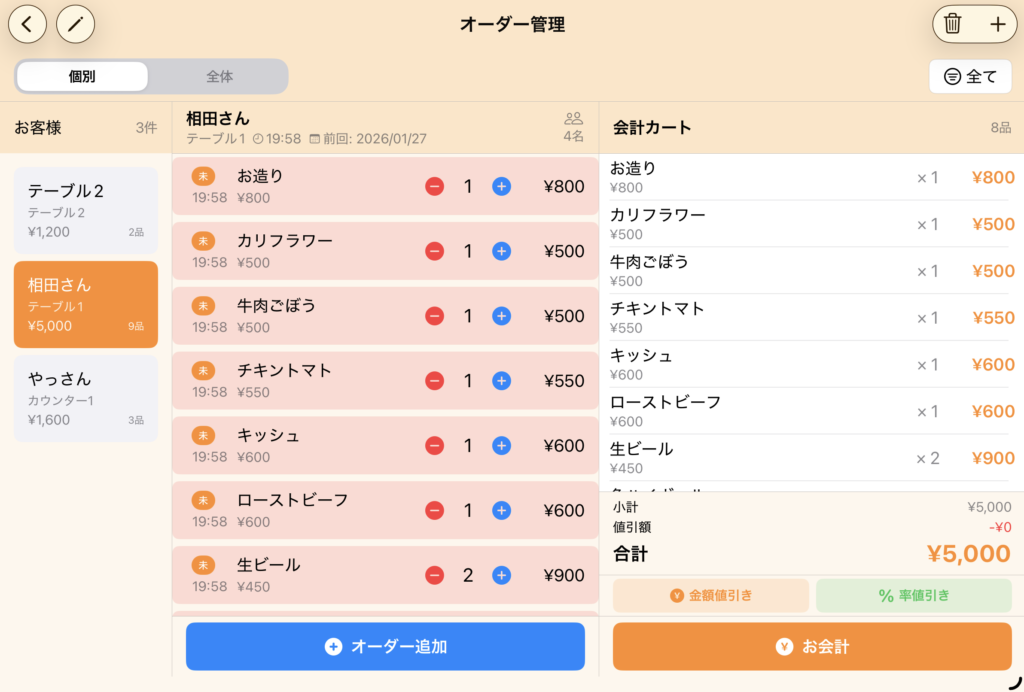
iPad版 オーダー管理
iPad版のオーダー管理画面はオーダー一覧(左側)と会計カート(右側)の2レイアウト構成になっています。また、お客様ボタンは左端に縦に並ぶ形式になっています。
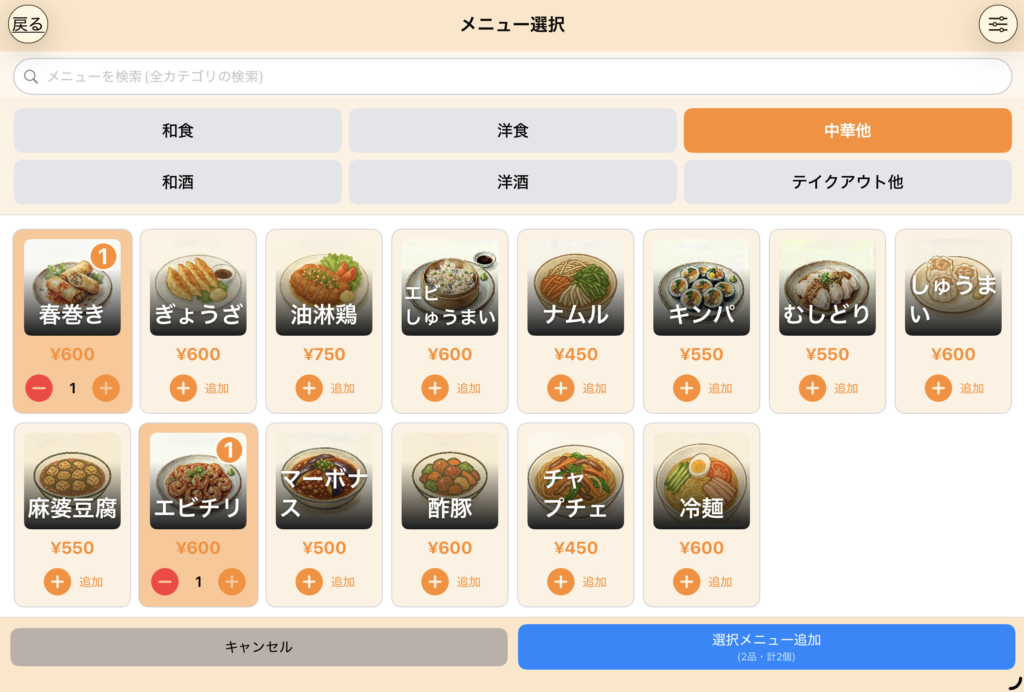
iPad版 オーダーメニュー選択画面
iPad版ではより多くのメニューを表示できます(設定により、表示列数を変更可能)。
iPad版 会計(お支払いと精算)